Windows vechi, SSD nou? Cum mutăm instalarea? Clonăm sau copiem? (…că merge și așa)
August 16, 2026
Dacă SSD-ul pe care ai instalat Windows începe să rămână fără spațiu, nu este obligatoriu să reinstalezi sistemul de operare de la zero. Poți muta întreaga instalare pe un SSD mai mare și să păstrezi Windows, programele, setările și fișierele exact așa cum sunt.
În acest articol vom vedea două metode de clonare. În prima parte, vom face totul manual, folosind cu ce vine Windows la pachet: Robocopy, DISM și BCDBoot. Asta ar fi varianta gratis, dar cu bătăi de cap și care durează mai mult. Dar dacă totul merge bine rezultatul final e același.
În partea a doua, vom folosi o soluție specializată de clonare, EaseUS Disk Copy, care automatizează mare parte din acest proces.

Partea 1: Cum muți Windows manual pe un alt SSD
La prima vedere, pare suficient să copiezi toate fișierele de pe C: pe noul SSD. Problema este că o instalare Windows nu înseamnă doar fișiere. Există și partiția de boot, configurația BCD și informații pe care Windows le folosește pentru a identifica instalarea și partiția de pe care trebuie să pornească. Începând cu Windows Vista, boot managerul poate refuza pornirea atunci când identificatorul discului nu corespunde celui înregistrat în configurația de boot.
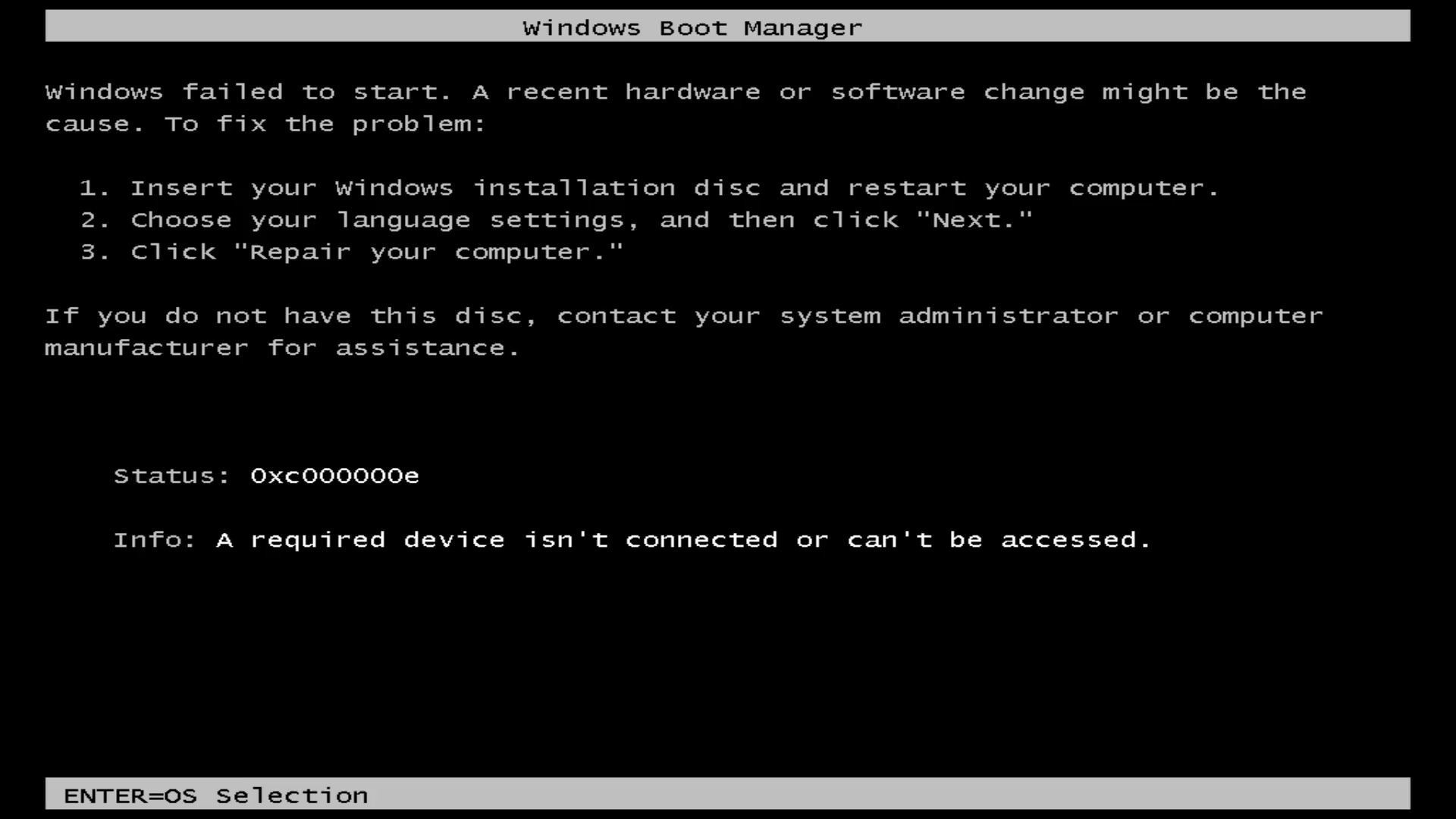
Din fericire, putem reconstrui configurația de boot după ce copiem instalarea.
De ce avem nevoie
Pentru metoda manuală ai nevoie de:
- SSD-ul vechi, cu instalarea Windows
- SSD-ul nou
- un USB de instalare Windows
- acces la Command Prompt din Windows PE
Robocopy,DISMșiBCDBoot
Este important ca Windows-ul pe care vrem să îl mutăm să fie offline. Dacă încerci să copiezi instalarea în timp ce rulează, unele fișiere de sistem sunt utilizate și blocate.
Cea mai simplă soluție este să pornești calculatorul de pe un stick USB cu Windows Setup și să deschizi Command Prompt cu Shift + F10.
1. Pornește în Windows PE
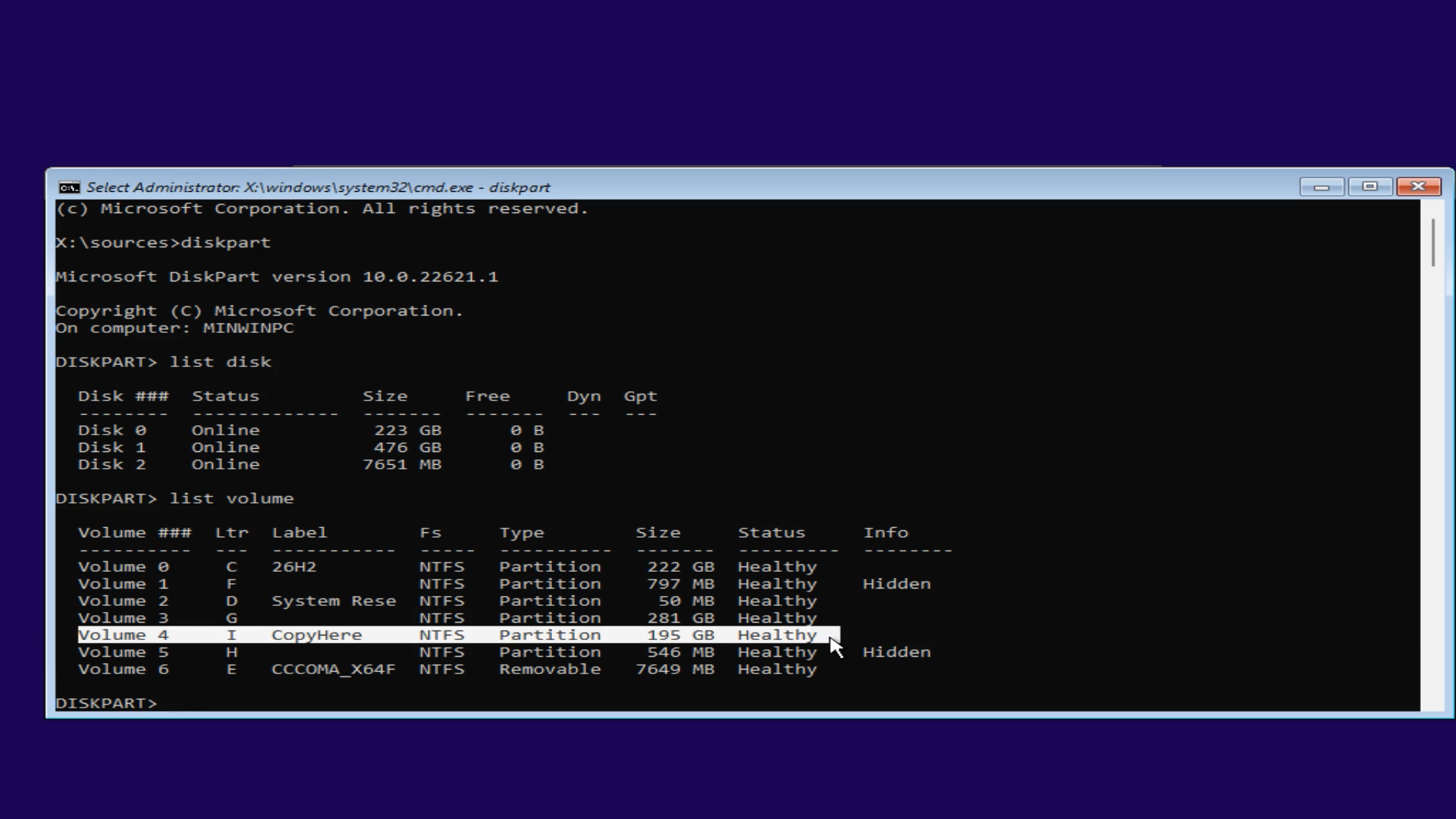
Conectează stick-ul USB cu Windows Setup și pornește calculatorul de pe acesta.
Nu trebuie să instalezi Windows. Când apare primul ecran al instalatorului, apasă:
Shift + F10
Se va deschide Command Prompt.
De aici putem folosi instrumentele Windows fără ca instalarea de pe SSD-ul sursă să ruleze.
2. Identifică literele partițiilor
Un lucru important în Windows PE este că literele partițiilor pot fi diferite față de cele pe care le vezi în Windows.
De exemplu, instalarea care era C: poate apărea ca D:.
Poți verifica rapid cu:
diskpart
list volume
Identifică partiția care conține folderul Windows și notează litera acesteia.
Poți ieși din DiskPart cu:
exit
În exemplele de mai jos vom presupune că:
- instalarea Windows este pe
C: - noua partiție Windows este pe
I:
Dacă la tine sunt alte litere, înlocuiește-le în comenzile de mai jos.
Metoda 1: Copierea instalării cu Robocopy
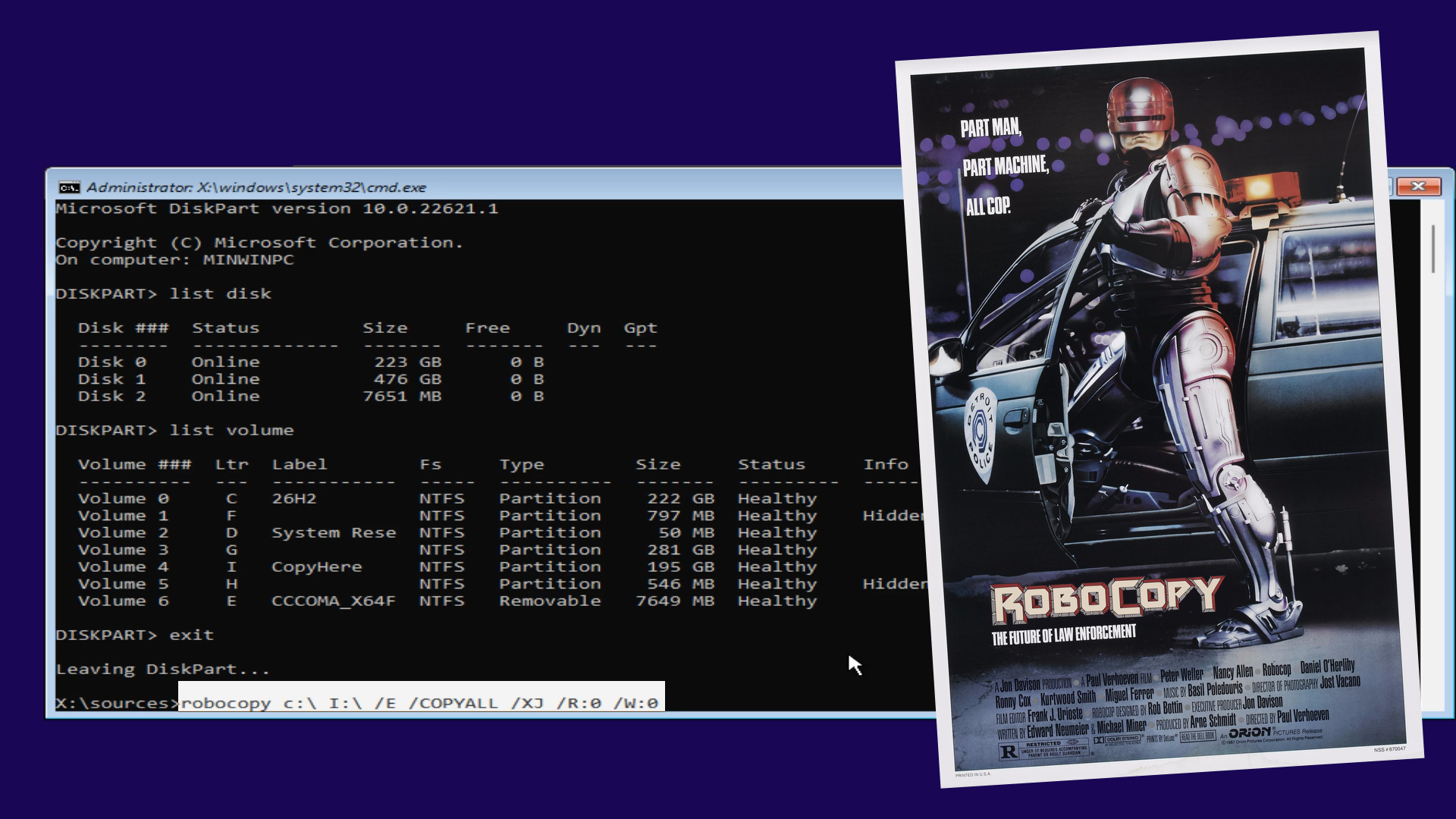
Robocopy poate copia întregul conținut al partiției, păstrând inclusiv informațiile de securitate, proprietarul, atributele, timestamp-urile și alte metadate.
Pentru o copiere completă putem folosi:
robocopy C:\ I:\ /E /COPYALL /XJ /R:0 /W:0
Ce face fiecare parametru?
/E— copiază toate subdirectoarele, inclusiv cele goale./COPYALL— copiază toate informațiile disponibile despre fișiere: date, atribute, timestamp-uri, ACL-uri, proprietar și audit./XJ— exclude junction-urile, evitând anumite bucle sau copii inutile./R:0— nu reîncearcă fișierele care dau eroare./W:0— nu așteaptă între încercări.
Pentru o instalare Windows foarte mare, această operațiune poate dura destul de mult.
În cazul testului meu, instalarea avea aproximativ 400 GB și peste un milion de fișiere, astfel încât o copiere fișier-cu-fișier nu este tocmai cea mai eficientă metodă.
Metoda 2: Capturarea partiției cu DISM
O alternativă este să folosim DISM pentru a captura întreaga partiție într-un fișier WIM.
WIM este formatul de imagine folosit și de Windows Setup.
Mai întâi, pe un disc cu suficient spațiu, putem crea imaginea:
dism /Capture-Image /ImageFile:D:\Windows.wim /CaptureDir:C:\ /Name:"Windows 10"
Apoi pregătim partiția de destinație și aplicăm imaginea:
dism /Apply-Image /ImageFile:D:\Windows.wim /Index:1 /ApplyDir:I:\
Avantajul este că avem o imagine completă a instalării Windows, care poate fi aplicată pe noua partiție.
Dezavantajul este timpul suplimentar. În loc să copiem direct fișierele, mai întâi trebuie să capturăm partiția într-un WIM, iar apoi să extragem imaginea pe SSD-ul nou.
Practic, avem două operații în loc de una.
3. Refacerea partiției de boot
Indiferent dacă ai folosit Robocopy sau DISM, copierea fișierelor nu este suficientă pentru ca SSD-ul să devină bootabil.
Trebuie să reconstruim fișierele de boot cu BCDBoot.
Dacă instalarea Windows este acum pe I:, comanda este:
bcdboot I:\Windows
Dacă vrei să specifici explicit partiția de sistem, poți folosi:
bcdboot I:\Windows /s S:
unde S: este partiția EFI/System Reserved.
După aceea, poți reporni calculatorul, intra în BIOS/UEFI și selecta noul SSD ca dispozitiv de boot.
Dacă toate fișierele au fost copiate corect și configurația de boot este corectă, Windows ar trebui să pornească de pe noul SSD.
De ce metoda manuală nu este tocmai ideală
Avantajul evident este că nu ai nevoie de software terț. Totul se poate face cu instrumentele deja incluse în Windows.
Dar există și câteva dezavantaje:
- trebuie să lucrezi din Windows PE;
- trebuie să identifici corect partițiile;
- trebuie să copiezi toate fișierele;
- trebuie să recreezi configurația de boot;
- o copiere cu Robocopy procesează fișierele individual;
- metoda cu DISM presupune capturarea și apoi aplicarea imaginii.
Cu alte cuvinte, funcționează, dar este mai mult de lucru.
Și aici apare a doua variantă.
Partea 2: Varianta profesională: clonarea SSD-ului
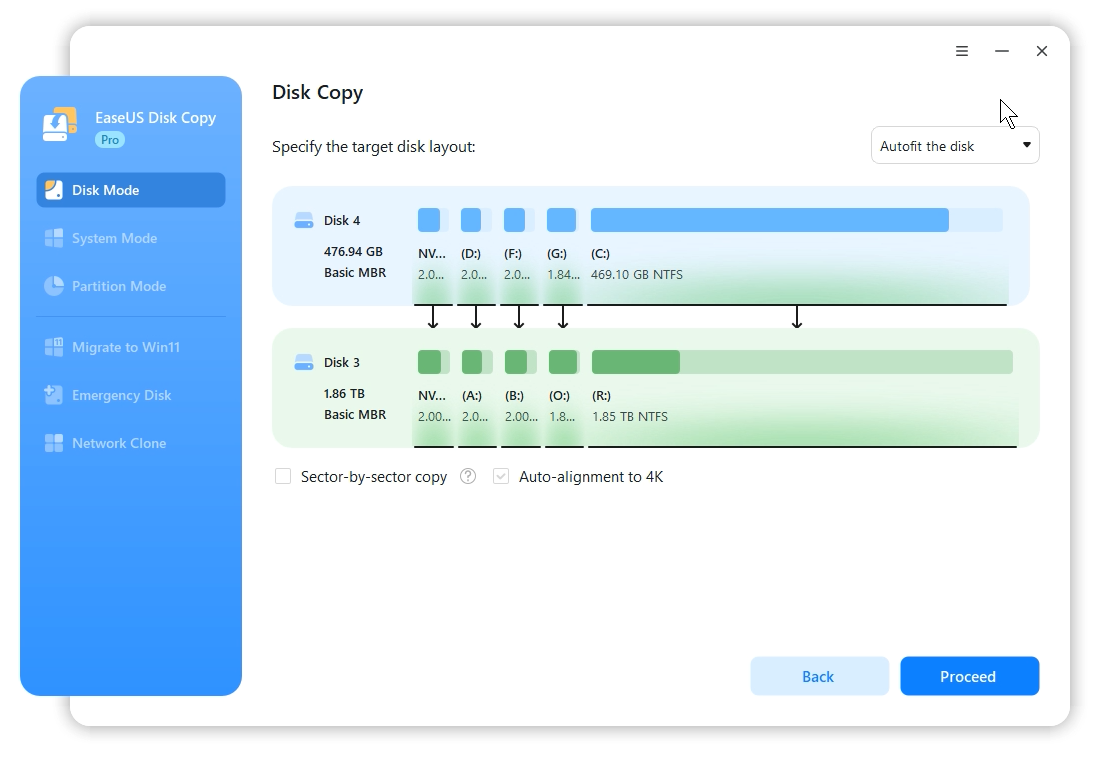
În loc să reconstruim manual instalarea Windows, putem folosi un program conceput special pentru clonare.
În cazul meu am folosit EaseUS Disk Copy.
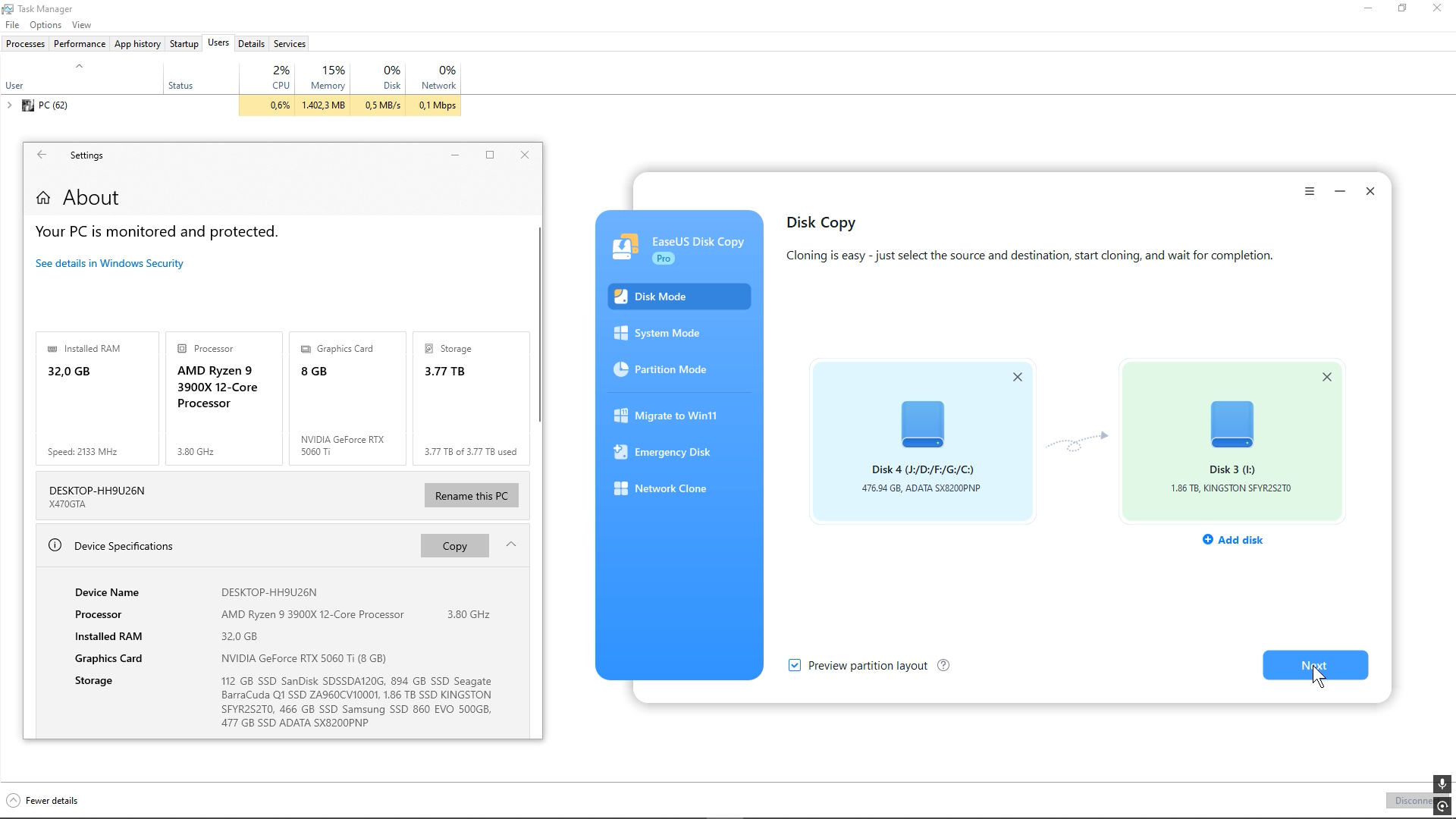
Ideea este simplă: programul copiază instalarea Windows și structura discului pe noul SSD, astfel încât acesta să poată fi folosit ca înlocuitor al celui vechi.
Un avantaj important este că nu trebuie neapărat să oprești Windows-ul înainte de clonare. Disk Copy folosește VSS (Volume Shadow Copy Service) pentru a crea un snapshot consistent al sistemului, apoi citește datele din acel snapshot, inclusiv fișierele care sunt în mod normal blocate.
Alegerea discului sursă și a celui de destinație
În Disk Copy alegem SSD-ul vechi ca Source și noul SSD ca Target.
Pentru o clonare obișnuită se poate folosi Disk Mode, care creează o copie a discului.
Dacă SSD-ul nou are aceeași capacitate, putem păstra practic aceeași structură.
Dacă SSD-ul este mai mare, funcția AutoFit poate ajusta automat partițiile.
În cazul meu, am trecut de la un SSD de 512 GB la unul de 2 TB, iar spațiul suplimentar a fost alocat partiției Windows.
Dacă preferi să stabilești manual dimensiunea partiției Windows, poți modifica layout-ul discului înainte de clonare.
Clonare sector-cu-sector
Există și opțiunea sector-by-sector.
În acest mod sunt copiate toate sectoarele discului sursă, inclusiv spațiul liber.
Evident, acest lucru poate face procesul mai lent, dar poate fi util în anumite situații, inclusiv în cazul unor unități criptate.
Pentru o clonare normală, însă, nu este nevoie să copiezi fiecare sector gol.
Cât durează clonarea?
Aici apare una dintre cele mai mari diferențe față de copierea manuală.
În testul meu, aproximativ 400 GB de date și un milion de fișiere au fost transferate în aproximativ 25 de minute.
Procesul nu a folosit interfața normală de fișiere din Windows, ceea ce a permis transferul datelor mult mai eficient decât o copiere clasică de fișiere.
Bineînțeles, viteza reală depinde foarte mult de hardware. Un HDD clasic, o conexiune USB lentă sau un adaptor pot deveni rapid limita procesului.
După clonare
Când clonarea s-a terminat, trebuie doar să repornești calculatorul și să selectezi noul SSD ca dispozitiv de boot.
În cazul meu, Windows a pornit imediat de pe noul SSD, fără reinstalare și fără să fie nevoie să refac aplicațiile sau setările existente.
Practic, este aceeași instalare Windows, doar că acum rulează de pe noul SSD.
Ce se întâmplă cu programele activate?
Unul dintre cele mai mari avantaje ale mutării unei instalări existente este că nu trebuie să reinstalezi toate programele de la zero.
În general, aplicațiile nu „știu” sau nu le pasă că Windows rulează acum de pe un alt SSD.
Există însă și excepții, în special software-ul care își leagă licența în mod specific de serialul unui disc.
În rest, păstrezi practic mediul de lucru existent, fără să pierzi timpul cu reinstalarea și configurarea tuturor aplicațiilor.
Robocopy sau clonare?
Dacă vrei să faci totul manual și nu te deranjează să lucrezi din Windows PE, Robocopy + BCDBoot este o soluție foarte bună și nu necesită software suplimentar.
DISM este o alternativă interesantă dacă preferi să lucrezi cu imagini WIM și instrumentele standard Microsoft.
Dar dacă scopul este pur și simplu să muți rapid o instalare Windows existentă pe un SSD nou, clonarea este mult mai simplă.
Nu trebuie să copiezi manual milioane de fișiere, să reconstruiești configurația de boot sau să lucrezi din Command Prompt pentru fiecare etapă.
Pentru cei care vor o soluție mai rapidă și mai comodă, EaseUS Disk Copy automatizează practic întregul proces.
 Categorie: Hardware & Software, Tips&tricks, Windows 11
Comentarii
Nelamuriri? Intrebari?
Intreaba sau cauta raspunsul la sectiunea de intrebari si raspunsuri.
Articole recente
- Windows vechi, SSD nou? Cum mutăm instalarea? Clonăm sau copiem? (…că merge și așa)
- Să instalăm o placă 3dfx Voodoo2 pe un sistem AM5 și Windows 11? Nimic mai complicat…
- Un SSD M.2 NVMe pe un Pentium II?
- Windows 11 pe o placă de bază Intel i865 cu DDR1 si AGP 8X?
- Ce se întâmplă dacă montăm o placă GTX/RTX într-un slot PCI din anii ’90?
- Windows Longhorn build 4074 și Vista pe hardware modern?
- Windows NT 4.0 primește suport NVMe în 2025
- Driver NVMe pentru Windows 98?
- Cum să rulezi Windows 98 de pe un USB 4 ultra-rapid
- Cum ar fi să instalăm o placă grafică PCI veche într-un computer de ultimă generație?
- Windows 98 la maxim: cum să instalăm cele mai performante plăci video PCI-Express compatibile – NVIDIA seria 7000
- Half-Life 2 pe Windows 98: Încă merge, dar cum?
- Cum să bootăm de pe un Voodoo 3 PCI pe un PC modern în Windows 9x (în timp ce avem o placă PCI-E in slotul 16X)
- Cum facem să avem USB funcțional în Windows 98, 2000, XP pe plăci de bază moderne?
- Acum se poate! Windows 98 / ME pe ultima generație de procesoare Intel și AMD!
 Test i7-3770 3.4Ghz vs Pentium II – Sisoft Sandra 99
« 1 2 | Vezi toate paginile» Dacă ați mai fost pe site, poate ca ați observat ca exista numeroase articole cu privire la Windows 98 si Windows 3.x rulând pe hardware modern, inclusiv Windows 3.1 pe Ryzen 9. Evident, avem... Citeste »
 Blu-ray, adica raza albastra…
Nevoia de spatiu Conceputul de disc optic de densitate foarte mare si cu o capacitate de stocare pe masura nu este unul nou. Chiar dacă reprezenta o tehnologie de top la momentul lansarii pe piata, in 1996, DVD-ul nu oferea... Citeste »

Slotul PCI – since 1992
Ce se întâmpla în 1992? Microsoft a introdus Windows 3.1 și a vândut peste un milion de exemplare în primele două luni de la lansarea sa pe 6 aprilie 1992.Intel a lansat cipul 486DX2 pe 2 martie 1992, cu viteză dublă.Linux a fost lansat sub licența publică generală GNU în 1992.Wolfenstein 3D a fost lansat pe 5 mai 1992.Adobe Photoshop 2.5 a... [Citeste] »
 Da, Windows 98 se poate instala si pe PC-urile de ultima generatie, direct pe un SSD ultra rapid. Nu conteaza ca avem multe core-uri, DDR4, PCI-Express s.a.m.d. Daca avem și placa video compatibila (ceva mai veche, fireste) avem parte si de rezolutie full hd. Cum facem? Gasiti aici documentatia completa, grupata pe episoade. Citeste »
Software:
Da, Windows 98 se poate instala si pe PC-urile de ultima generatie, direct pe un SSD ultra rapid. Nu conteaza ca avem multe core-uri, DDR4, PCI-Express s.a.m.d. Daca avem și placa video compatibila (ceva mai veche, fireste) avem parte si de rezolutie full hd. Cum facem? Gasiti aici documentatia completa, grupata pe episoade. Citeste »
Software:
- Windows 98 – episodul partiția și formatarea
- Windows 98 – episodul cu instalarea
- Windows 98 – episodul cu prea multa memorie RAM
- Benchmark i7-3770 3.4Ghz vs Pentium II
- Windows 98 – episodul cu UEFI și CSM-ul
- Windows 98 – episodul cu SSD-ul
- Windows 98 – episodul cu placa video.
- Windows 98 în Full HD – episodul cu monitorul
- Windows 98 – episodul cu mouse-ul
- Windows 98 – episodul cu USB-urile
- Windows 98 – episodul cu procesorul și memoria de ultimă generație
- Windows 98 – episodul cu placa de sunet
- Windows 98 – episodul cu placa de rețea și Internetul
 Summer hits – Ati Radeon 4850 feat. RV770
What’s in the box? Tech specs Game tests! 3DMark* OC Concluzii What’s in the box? ATI Radeon HD 4850 –... Citeste »