Windows vechi, SSD nou? Cum mutăm instalarea? Clonăm sau copiem? (…că merge și așa)
Dacă SSD-ul pe care ai instalat Windows începe să rămână fără spațiu, nu este obligatoriu să reinstalezi sistemul de operare de la zero. Poți muta întreaga instalare pe un SSD mai mare și să păstrezi Windows, programele, setările și fișierele exact așa cum sunt.
În acest articol vom vedea două metode de clonare. În prima parte, vom face totul manual, folosind cu ce vine Windows la pachet: Robocopy, DISM și BCDBoot. Asta ar fi varianta gratis, dar cu bătăi de cap și care durează mai mult. Dar dacă totul merge bine rezultatul final e același.
În partea a doua, vom folosi o soluție specializată de clonare, EaseUS Disk Copy, care automatizează mare parte din acest proces.

Partea 1: Cum muți Windows manual pe un alt SSD
La prima vedere, pare suficient să copiezi toate fișierele de pe C: pe noul SSD. Problema este că o instalare Windows nu înseamnă doar fișiere. Există și partiția de boot, configurația BCD și informații pe care Windows le folosește pentru a identifica instalarea și partiția de pe care trebuie să pornească. Începând cu Windows Vista, boot managerul poate refuza pornirea atunci când identificatorul discului nu corespunde celui înregistrat în configurația de boot.
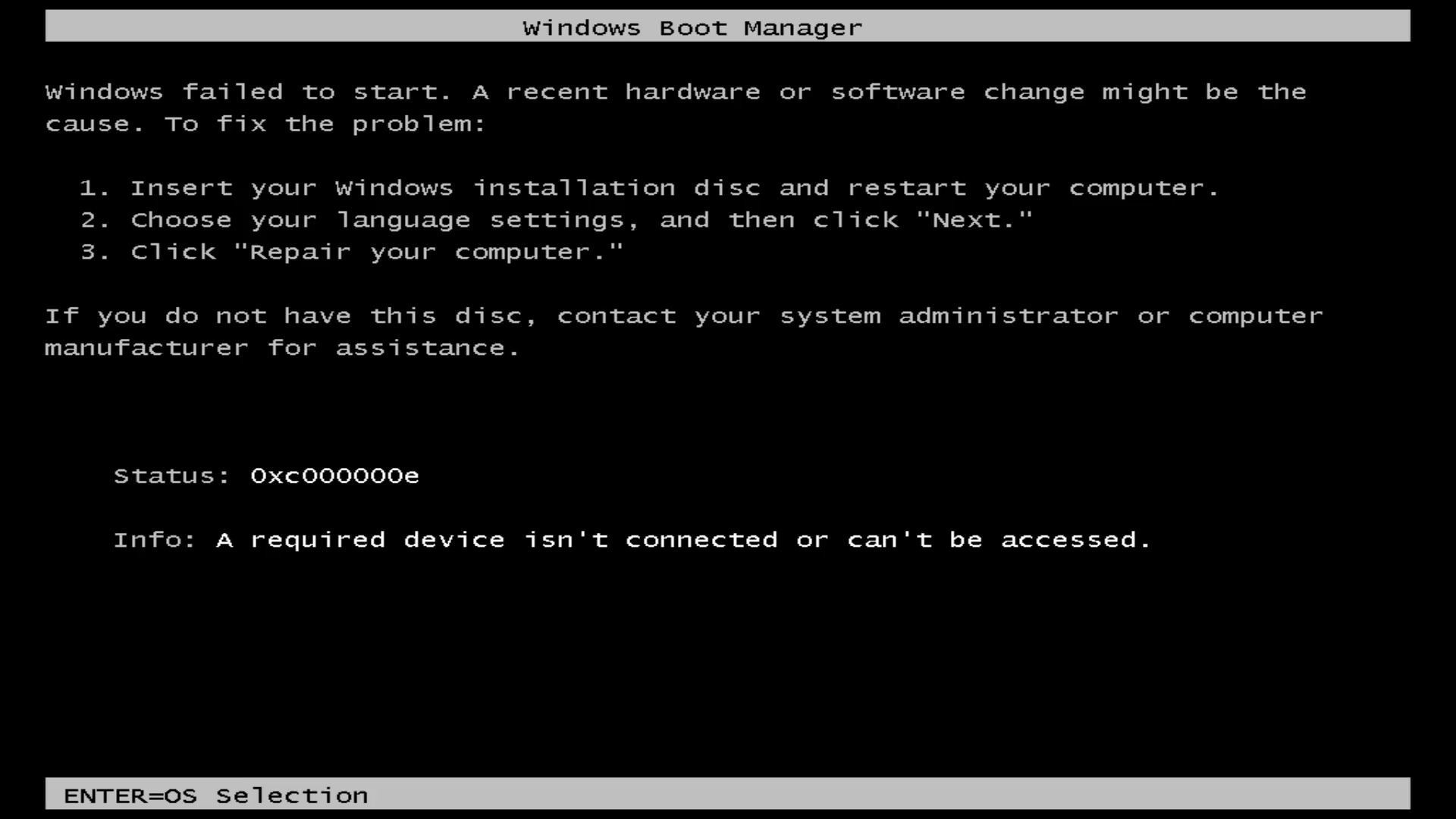
Din fericire, putem reconstrui configurația de boot după ce copiem instalarea.
De ce avem nevoie
Pentru metoda manuală ai nevoie de:
- SSD-ul vechi, cu instalarea Windows
- SSD-ul nou
- un USB de instalare Windows
- acces la Command Prompt din Windows PE
Robocopy,DISMșiBCDBoot
Este important ca Windows-ul pe care vrem să îl mutăm să fie offline. Dacă încerci să copiezi instalarea în timp ce rulează, unele fișiere de sistem sunt utilizate și blocate.
Cea mai simplă soluție este să pornești calculatorul de pe un stick USB cu Windows Setup și să deschizi Command Prompt cu Shift + F10.
1. Pornește în Windows PE
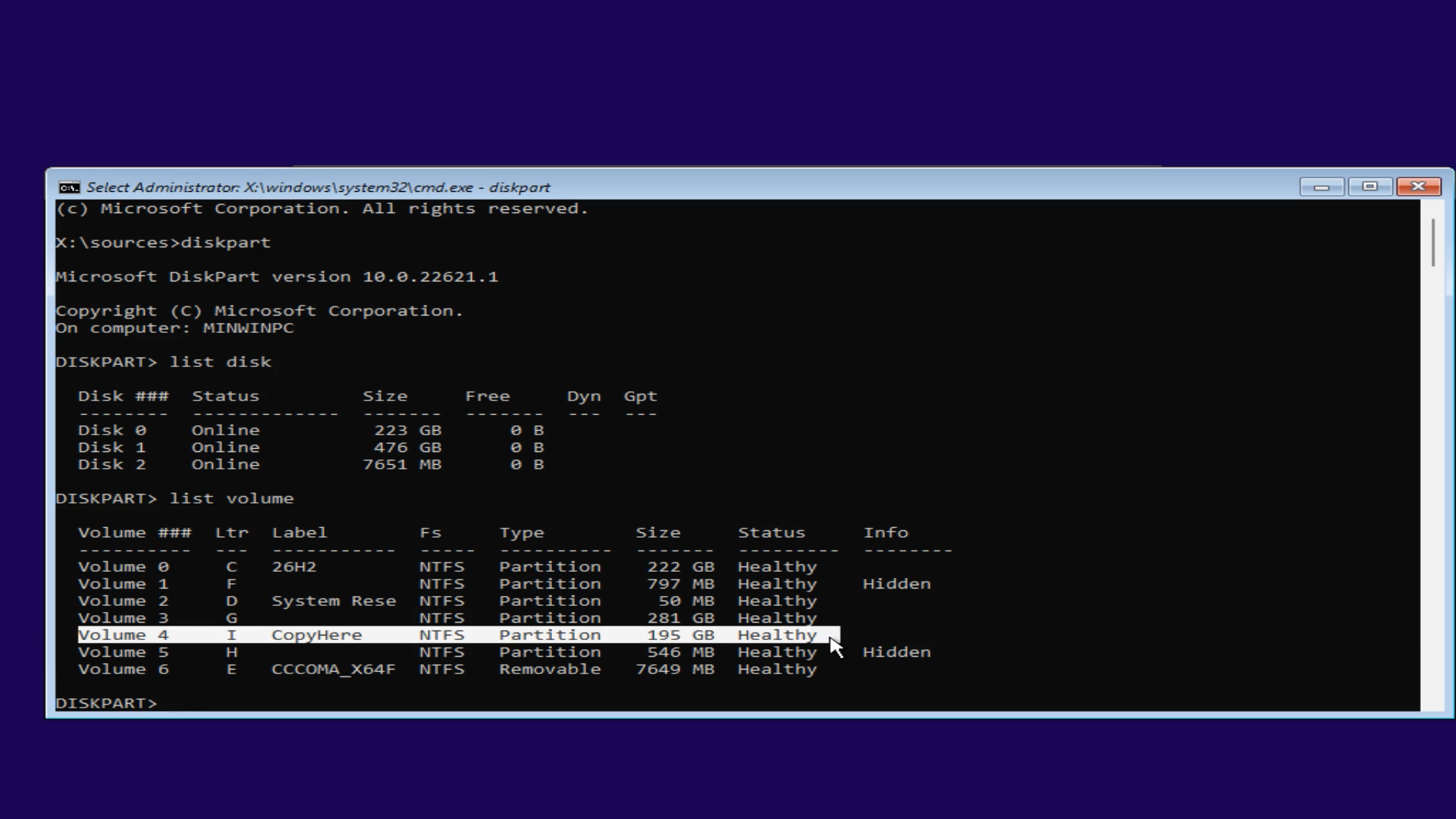
Conectează stick-ul USB cu Windows Setup și pornește calculatorul de pe acesta.
Nu trebuie să instalezi Windows. Când apare primul ecran al instalatorului, apasă:
Shift + F10
Se va deschide Command Prompt.
De aici putem folosi instrumentele Windows fără ca instalarea de pe SSD-ul sursă să ruleze.
2. Identifică literele partițiilor
Un lucru important în Windows PE este că literele partițiilor pot fi diferite față de cele pe care le vezi în Windows.
De exemplu, instalarea care era C: poate apărea ca D:.
Poți verifica rapid cu:
diskpart
list volume
Identifică partiția care conține folderul Windows și notează litera acesteia.
Poți ieși din DiskPart cu:
exit
În exemplele de mai jos vom presupune că:
- instalarea Windows este pe
C: - noua partiție Windows este pe
I:
Dacă la tine sunt alte litere, înlocuiește-le în comenzile de mai jos.
Metoda 1: Copierea instalării cu Robocopy
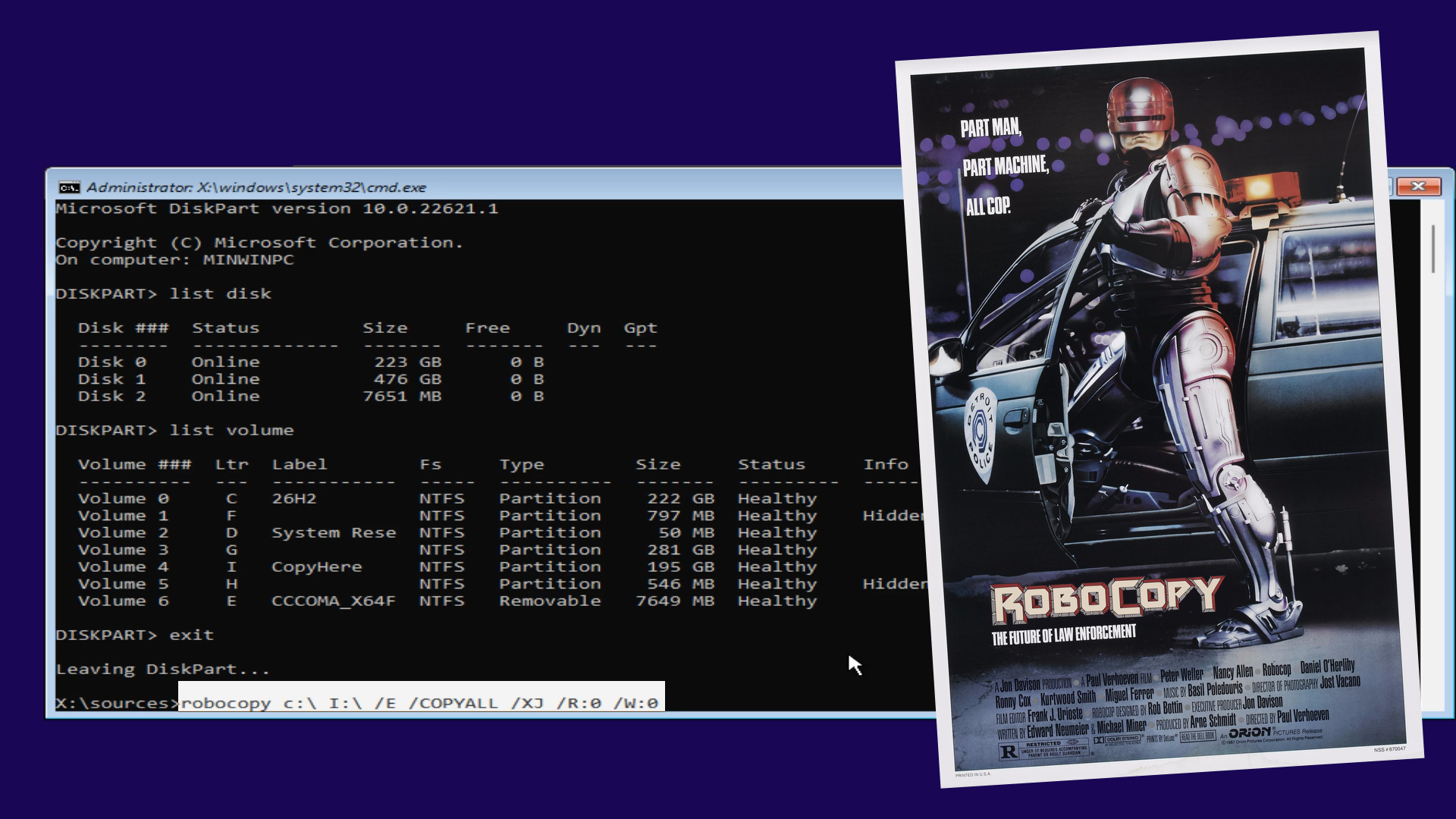
Robocopy poate copia întregul conținut al partiției, păstrând inclusiv informațiile de securitate, proprietarul, atributele, timestamp-urile și alte metadate.
Pentru o copiere completă putem folosi:
robocopy C:\ I:\ /E /COPYALL /XJ /R:0 /W:0
Ce face fiecare parametru?
/E— copiază toate subdirectoarele, inclusiv cele goale./COPYALL— copiază toate informațiile disponibile despre fișiere: date, atribute, timestamp-uri, ACL-uri, proprietar și audit./XJ— exclude junction-urile, evitând anumite bucle sau copii inutile./R:0— nu reîncearcă fișierele care dau eroare./W:0— nu așteaptă între încercări.
Pentru o instalare Windows foarte mare, această operațiune poate dura destul de mult.
În cazul testului meu, instalarea avea aproximativ 400 GB și peste un milion de fișiere, astfel încât o copiere fișier-cu-fișier nu este tocmai cea mai eficientă metodă.
Metoda 2: Capturarea partiției cu DISM
O alternativă este să folosim DISM pentru a captura întreaga partiție într-un fișier WIM.
WIM este formatul de imagine folosit și de Windows Setup.
Mai întâi, pe un disc cu suficient spațiu, putem crea imaginea:
dism /Capture-Image /ImageFile:D:\Windows.wim /CaptureDir:C:\ /Name:"Windows 10"
Apoi pregătim partiția de destinație și aplicăm imaginea:
dism /Apply-Image /ImageFile:D:\Windows.wim /Index:1 /ApplyDir:I:\
Avantajul este că avem o imagine completă a instalării Windows, care poate fi aplicată pe noua partiție.
Dezavantajul este timpul suplimentar. În loc să copiem direct fișierele, mai întâi trebuie să capturăm partiția într-un WIM, iar apoi să extragem imaginea pe SSD-ul nou.
Practic, avem două operații în loc de una.
3. Refacerea partiției de boot
Indiferent dacă ai folosit Robocopy sau DISM, copierea fișierelor nu este suficientă pentru ca SSD-ul să devină bootabil.
Trebuie să reconstruim fișierele de boot cu BCDBoot.
Dacă instalarea Windows este acum pe I:, comanda este:
bcdboot I:\Windows
Dacă vrei să specifici explicit partiția de sistem, poți folosi:
bcdboot I:\Windows /s S:
unde S: este partiția EFI/System Reserved.
După aceea, poți reporni calculatorul, intra în BIOS/UEFI și selecta noul SSD ca dispozitiv de boot.
Dacă toate fișierele au fost copiate corect și configurația de boot este corectă, Windows ar trebui să pornească de pe noul SSD.
De ce metoda manuală nu este tocmai ideală
Avantajul evident este că nu ai nevoie de software terț. Totul se poate face cu instrumentele deja incluse în Windows.
Dar există și câteva dezavantaje:
- trebuie să lucrezi din Windows PE;
- trebuie să identifici corect partițiile;
- trebuie să copiezi toate fișierele;
- trebuie să recreezi configurația de boot;
- o copiere cu Robocopy procesează fișierele individual;
- metoda cu DISM presupune capturarea și apoi aplicarea imaginii.
Cu alte cuvinte, funcționează, dar este mai mult de lucru.
Și aici apare a doua variantă.
Partea 2: Varianta profesională: clonarea SSD-ului
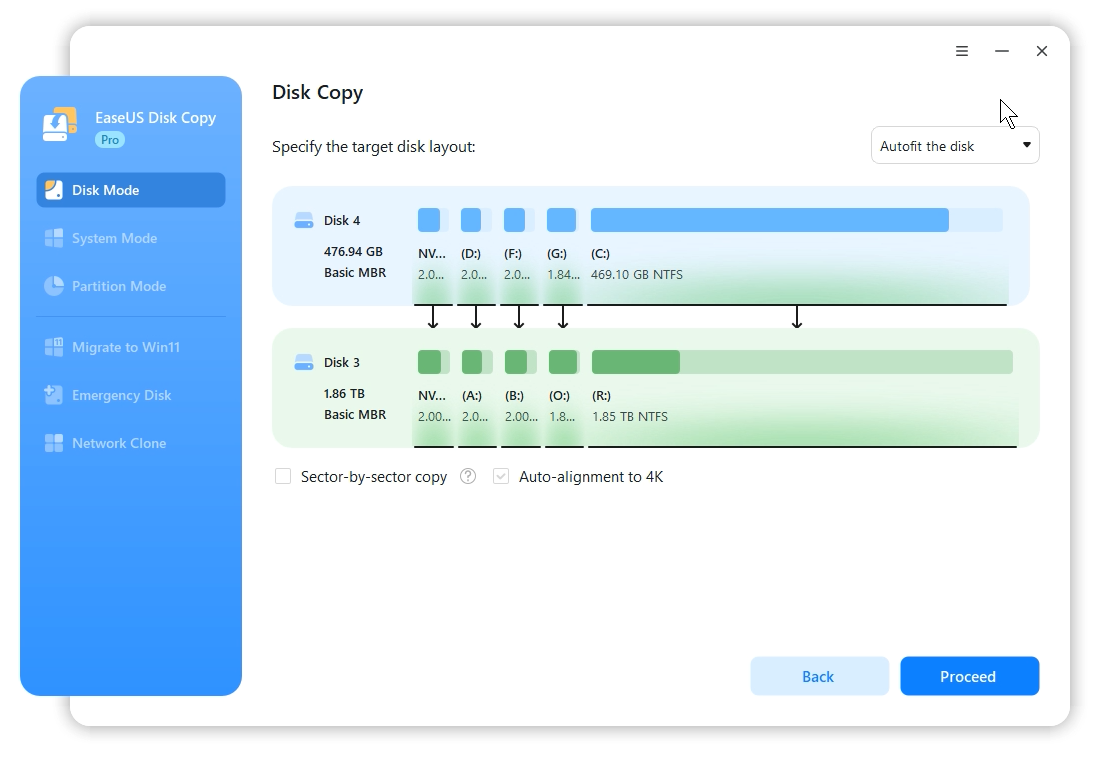
În loc să reconstruim manual instalarea Windows, putem folosi un program conceput special pentru clonare.
În cazul meu am folosit EaseUS Disk Copy.
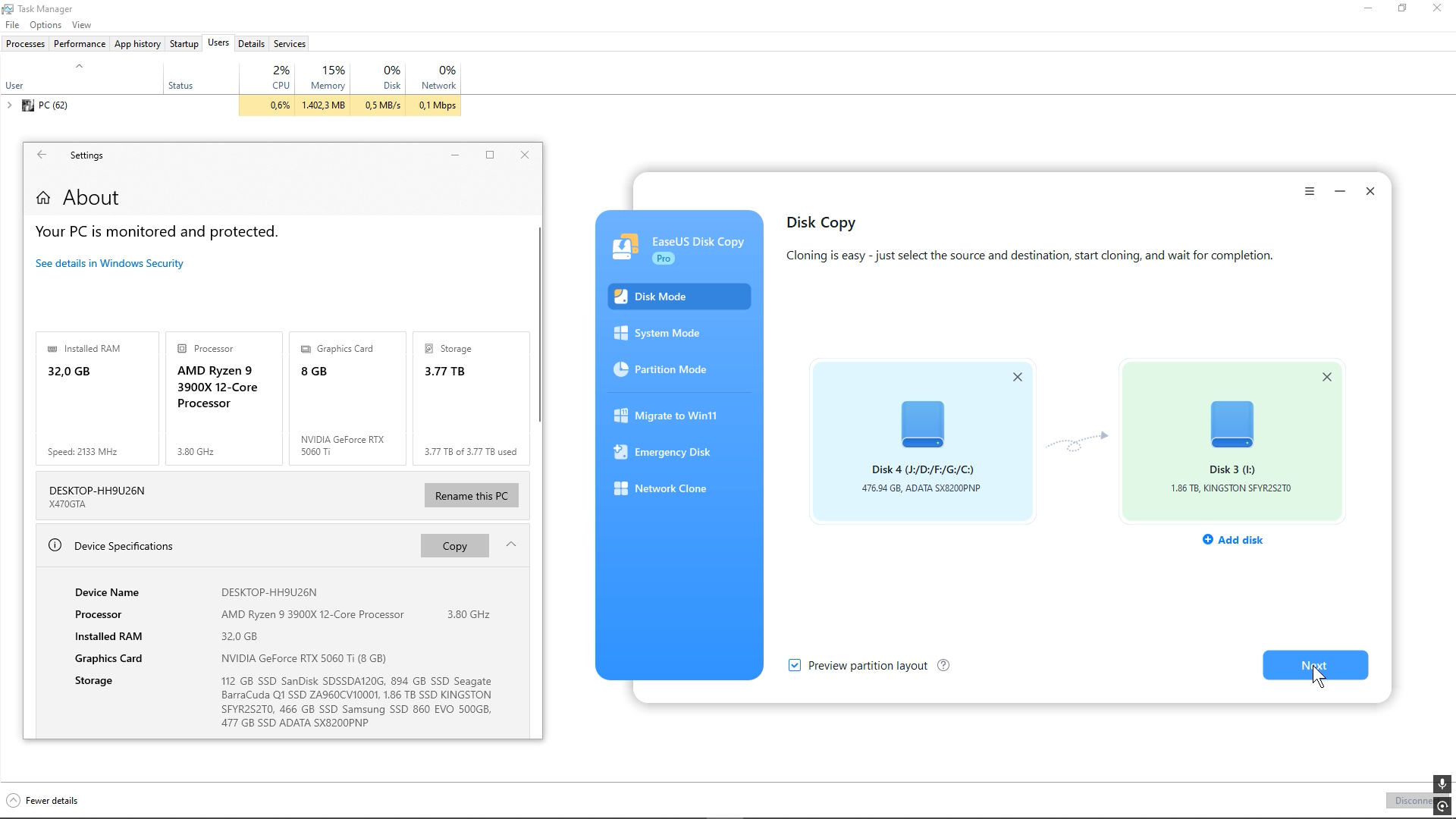
Ideea este simplă: programul copiază instalarea Windows și structura discului pe noul SSD, astfel încât acesta să poată fi folosit ca înlocuitor al celui vechi.
Un avantaj important este că nu trebuie neapărat să oprești Windows-ul înainte de clonare. Disk Copy folosește VSS (Volume Shadow Copy Service) pentru a crea un snapshot consistent al sistemului, apoi citește datele din acel snapshot, inclusiv fișierele care sunt în mod normal blocate.
Alegerea discului sursă și a celui de destinație
În Disk Copy alegem SSD-ul vechi ca Source și noul SSD ca Target.
Pentru o clonare obișnuită se poate folosi Disk Mode, care creează o copie a discului.
Dacă SSD-ul nou are aceeași capacitate, putem păstra practic aceeași structură.
Dacă SSD-ul este mai mare, funcția AutoFit poate ajusta automat partițiile.
În cazul meu, am trecut de la un SSD de 512 GB la unul de 2 TB, iar spațiul suplimentar a fost alocat partiției Windows.
Dacă preferi să stabilești manual dimensiunea partiției Windows, poți modifica layout-ul discului înainte de clonare.
Clonare sector-cu-sector
Există și opțiunea sector-by-sector.
În acest mod sunt copiate toate sectoarele discului sursă, inclusiv spațiul liber.
Evident, acest lucru poate face procesul mai lent, dar poate fi util în anumite situații, inclusiv în cazul unor unități criptate.
Pentru o clonare normală, însă, nu este nevoie să copiezi fiecare sector gol.
Cât durează clonarea?
Aici apare una dintre cele mai mari diferențe față de copierea manuală.
În testul meu, aproximativ 400 GB de date și un milion de fișiere au fost transferate în aproximativ 25 de minute.
Procesul nu a folosit interfața normală de fișiere din Windows, ceea ce a permis transferul datelor mult mai eficient decât o copiere clasică de fișiere.
Bineînțeles, viteza reală depinde foarte mult de hardware. Un HDD clasic, o conexiune USB lentă sau un adaptor pot deveni rapid limita procesului.
După clonare
Când clonarea s-a terminat, trebuie doar să repornești calculatorul și să selectezi noul SSD ca dispozitiv de boot.
În cazul meu, Windows a pornit imediat de pe noul SSD, fără reinstalare și fără să fie nevoie să refac aplicațiile sau setările existente.
Practic, este aceeași instalare Windows, doar că acum rulează de pe noul SSD.
Ce se întâmplă cu programele activate?
Unul dintre cele mai mari avantaje ale mutării unei instalări existente este că nu trebuie să reinstalezi toate programele de la zero.
În general, aplicațiile nu „știu” sau nu le pasă că Windows rulează acum de pe un alt SSD.
Există însă și excepții, în special software-ul care își leagă licența în mod specific de serialul unui disc.
În rest, păstrezi practic mediul de lucru existent, fără să pierzi timpul cu reinstalarea și configurarea tuturor aplicațiilor.
Robocopy sau clonare?
Dacă vrei să faci totul manual și nu te deranjează să lucrezi din Windows PE, Robocopy + BCDBoot este o soluție foarte bună și nu necesită software suplimentar.
DISM este o alternativă interesantă dacă preferi să lucrezi cu imagini WIM și instrumentele standard Microsoft.
Dar dacă scopul este pur și simplu să muți rapid o instalare Windows existentă pe un SSD nou, clonarea este mult mai simplă.
Nu trebuie să copiezi manual milioane de fișiere, să reconstruiești configurația de boot sau să lucrezi din Command Prompt pentru fiecare etapă.
Pentru cei care vor o soluție mai rapidă și mai comodă, EaseUS Disk Copy automatizează practic întregul proces.
 Categorie: Hardware & Software, Tips&tricks, Windows 11 | Lasa un comentariu
Să instalăm o placă 3dfx Voodoo2 pe un sistem AM5 și Windows 11? Nimic mai complicat…
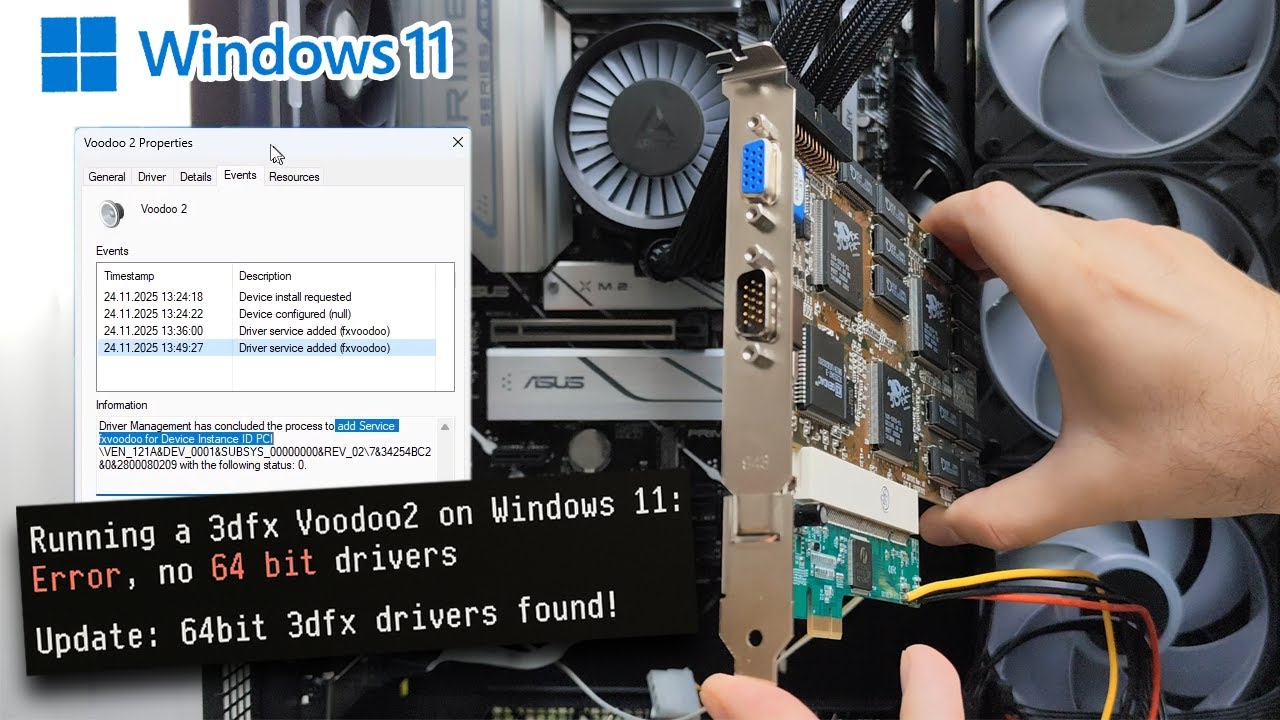
Cum ar fi să instalăm o placă 3dfx Voodoo2 pe un calculator AM5 cu Ryzen 9 și, mai apoi, ci chiar și în Windows 11? Este practic? În anumite situații, da. Mai ales dacă folosim și Windows 9x pe hardware modern. În ceea ce privește inițializarea nativă a plăcii sub Windows 10 sau Windows 11 pe 64 de biți, lucrurile sunt mai complicate dar nu imposibile… Totuși, ideea de a lansa jocuri pe hardware 3dfx autentic direct din Windows 11 este suficient de interesantă încât să merite experimentul, chiar dacă multe dintre jocurile compatibile Glide nu pornesc deloc în Windows 10 sau 11.
Ce este Voodoo2?
Probabil majoritatea dintre voi știți deja ce reprezintă un Voodoo2, însă merită o scurtă recapitulare.

Lansată la începutul anului 1998, 3dfx Voodoo2 era acceleratorul 3D pe care și-l dorea orice pasionat de PC gaming în special pentru că, la momentul apariției, era cea mai rapidă soluție disponibilă pe piață. Chiar dacă spre sfârșitul anului au apărut competitori puternici, precum NVIDIA RIVA TNT, Voodoo2 avea un avantaj unic: posibilitatea de a utiliza două plăci simultan prin tehnologia SLI (Scan-Line Interleave).

În configurație SLI, discuția despre performanță era practic încheiată. Un sistem cu două Voodoo2 reprezenta vârful absolut al gamingului PC în 1998 și începutul lui 1999.
Cum conectăm o placă Voodoo2 la un sistem modern?

Prima provocare a fost conectarea fizică. Întregul experiment a pornit după ce cineva m-a întrebat dacă rack-ul PCIe to PCI de la StarTech pe care l-am prezentat în alte video-uri poate funcționa cu un Voodoo2 sau un Voodoo3. Inițial am crezut că răspunsul va fi simplu. Nu a fost. Carcasa externă StarTech acceptă doar plăci PCI de dimensiuni reduse (half-length), iar Voodoo2 este mult prea lungă pentru a încăpea în interior. Soluția a fost să las placa în afara carcasei. Arată complet aiurea, dar funcționează.

Performanța în Windows 98
Sub Windows 98, rezultatele au fost surprinzător de bune. Placa a funcționat perfect pe un sistem bazat pe Ryzen 9 9900X. Driverele s-au instalat fără probleme, iar testele au confirmat că Voodoo2 nu este deloc intimidat de hardware-ul modern.
În Quake II am obținut aproximativ 62 FPS la rezoluția de 800×600, practic limita maximă realistă pentru această placă. De asemenea, 3DMark 2001 a raportat unul dintre cele mai ridicate scoruri pe care le-am văzut vreodată pentru un singur Voodoo2.

Un aspect interesant a fost comportamentul driverelor. Contrar așteptărilor, ultimele drivere oficiale 3dfx au oferit aproximativ 20% mai multă performanță decât popularele drivere modificate „Fast Voodoo”, considerate de mulți drept alegerea optimă pentru Voodoo2.
Până aici, totul părea să meargă perfect.
De ce alte plăci PCI nu funcționează la fel de bine?
Lucrurile s-au schimbat radical când am încercat alte plăci PCI, precum S3 Virge sau chiar Voodoo3. Rezultatul? Instabilitate totală. După mai multe teste, explicația pare să fie legată de cablul DVI de aproximativ un metru utilizat de adaptor. Acesta introduce o latență suplimentară pe magistrală. Plăcile precum Virge și Voodoo3 folosesc funcții avansate de PCI Bus Mastering și devin extrem de sensibile la astfel de întârzieri.
Consecința este că încep să retransmită continuu anumite operații pe magistrală, blocând în final întregul sistem.
Voodoo2 are un design mult mai simplu și evită această problemă, ceea ce explică de ce funcționează atât de bine în această configurație neobișnuită.
Windows 10 și Windows 11: partea cu adevărat interesantă
În 2006, un dezvoltator cunoscut sub numele de Ryan „Colourless” Nunn a creat un driver experimental pe 64 de biți pentru plăcile Voodoo. Acesta funcționează ca un strat de compatibilitate care păcălește vechile biblioteci Glide să creadă că rulează într-un mediu Windows NT4.

Surprinzător, acest driver poate fi instalat și astăzi pe Windows 10 x64 și Windows 11. Există însă o condiție obligatorie: dezactivarea verificării semnăturii digitale a driverelor (Driver Signature Enforcement). Instalarea driverului nu înseamnă însă automat că totul funcționează.
Inițial, driverele se încărcau corect, însă bibliotecile Glide afișau o eroare de tip „map memory”.
Din fericire, problema fusese rezolvată încă din perioada Windows XP Professional x64. Înlocuirea DLL-urilor Glide cu versiuni modificate a eliminat complet eroarea.
În cazul Windows 11 a fost nevoie și de câteva schimbări suplimentare ale sloturilor PCI, plus dezactivarea semnăturii driverelor la fiecare instalare, însă rezultatul final este impresionant:
Da, un 3dfx Voodoo2 din 1998 poate funcționa în Windows 11 23H2.
O placă video lansată în urmă cu aproape trei decenii, un driver experimental din 2006 și un sistem de operare modern din 2024–2025. Este exact genul de combinație improbabilă care face hobby-ul hardware-ului retro atât de fascinant.
Concluzie
Experimentul demonstrează încă o dată cât de flexibil poate fi ecosistemul PC. Deși nimeni nu a proiectat vreodată un Voodoo2 pentru a funcționa pe o platformă AM5 sau în Windows 11, cu suficientă răbdare se poate… Este utilă pentru utilizarea de zi cu zi? Nu neapărat. Este fascinant să vezi tehnologie din 1998 funcționând pe un sistem de ultimă generație? Cu siguranță. Iar pentru pasionații de hardware retro, uneori acesta este motivul principal pentru care merită să încerci astfel de experimente.
Categorie: Games, Tips&tricks, Windows 11, Windows 98 | 1 Comment
Windows 11 pe o placă de bază Intel i865 cu DDR1 si AGP 8X?
Windows 11 pe o placă de bază Intel i865 (un chipset lansat în 2003) nu sună foarte fezabil, dar funcționează. Și da, avem o placă video AGP 8X, procesor quad-core, decodare video hardware și chiar accelerare în Firefox, iar toate merg pe o platformă care rulează cu DDR1.

Hardware-ul
Build-ul folosește o placă de bază ASRock 865PE Conroe bazată pe chipset-ul Intel 865PE lansat tocmai în mai 2003. Aceasta este una dintre foarte puținele plăci de bază care are suport pentru procesoare precum un Core 2 Quad Q6600 dar pe un chipset proiectat pentru Pentium 4 și DDR1.

Partea bună e ca Windows 11 – până la versiunea 23H2 – poate rula pe orice procesor pe 64 de biți cu suport SSE3, fără modificări de kernel. Trucul este să ocolești verificările inițiale de hardware în timpul instalării, ceea ce necesită exact două clicuri dacă pregătești stick-ul USB cu Rufus. Atât.

Ce s-a întâmplat cu suportul AGP în Windows?
Windows 10 versiunea 1507 și 1511 încă au venit cu suport nativ pentru magistrala AGP din fabrică. După aceea, Microsoft a eliminat discret acele fișiere necesare pentru inițializarea portului AGP. Asta inseamna ca orice placa AGP fie ca rula in modul PCI daca driverele permit si nu se va initializa si in Device Manager va aparea o eroare Code 43.
În mod implicit, un port AGP apare în sistemul de operare ca un bridge standard PCI-to-PCI. Asta e suficient pentru a boota in Windows. Dar pentru a debloca pentru ce a fost de fapt proiectat AGP e nevoie de un driver GART dedicat. GART înseamnă Graphics Address Remapping Table și este specific chipset-ului. Plăcile Intel au nevoie de un driver Intel GART. Chipset-urile VIA și AMD au nevoie de ale lor.
Cum am rezolvat pe placa mea
Driver-ul Intel GART este un fișier numit AGP440.sys și funcționează pe toate chipset-urile Intel AGP. A fost extras din versiunea Windows 10 1507. Mai departe am modificat un fișier INF (dintr-un pachet de drivere AMD AGP gasit pe net) astfel încât AGP440.sys să fie asociat cu ID-ul hardware corect al bridge-ului PCI-to-PCI.

Odată ce ai identificat bridge-ul corect în Device Manager, dai click pe “Update Driver” si alegi INF-ul modificat, iar dupa un restart AGP440.SYS va trece la muncă. În momentul în care Windows 11 s-a încărcat cu AGP440.sys la bord, Radeon HD 4650 a prins viață la Full HD. Code 43 dispărut, fără probleme.
De ce HD 4650 specific?

Seria Radeon HD 4600 a fost ultima în format AGP. Cipul RV730 este cel mai avansat silicon pus vreodată pe o placă AGP dar mai important e că a primit drivere pe 64 de biți cu suport oficial până la Windows 8 iar Windows 11 este în continuare compatibil cu WDDM (Windows Display Driver Model) folosit în Windows 7/8, astfel că ultima versiune Catalyst cu suport AGP din 2012 se instalează și rulează în Windows 11.
Partea bună e că decodarea hardware H.264 funcționează în continuare în Windows 11. Media Player Classic Home Cinema, inclus cu K-Lite, detectează corect capacitățile de decodare hardware iar Firefox folosește de asemenea accelerare hardware prin OpenGL.
La capitolul benchmarkuri, scorul 3DMark 2001 s-a apropiat de ce ai obține pe Windows 10 pe când avea suport AGP nativ, deși rămâne sub Windows 7.

Windows 11, capătul drumului pentru AGP
Începând cu versiunea 24H2, Microsoft impune setul complet de instrucțiuni SSE4.2. Binarele 24H2 sunt compilate cu instrucțiuni SSE4.2 iar asta inseamna ca nu putem ocoli cu editări de registry. Niciun procesor care suporta SSE4.2 nu poate fi montat pe placi de baza cu slot AGP, deci 23H2 este ultima versiune de Windows 11 care funcționează, In orice caz Windows 23H2 primește în continuare actualizări de securitate, dar doar pentru edițiile Education și Enterprise.
Categorie: Hardware & Software, Nostalgia, Tips&tricks, Windows 11, Windows NT | Lasa un comentariu
Ce se întâmplă dacă montăm o placă GTX/RTX într-un slot PCI din anii ’90?
Iată o întrebare pe care nu mi-a pus-o nimeni, dar la care am decis să răspund oricum. Pe scurt: rezultatele sunt surprinzător de interesante. În primul rând, funcționează! Desigur, faptul că funcționează nu înseamnă că funcționează și bine…

De ce funcționează totuși?
Înainte să intrăm în detalii, merită să înțelegem de ce este posibil un astfel de experiment. Atunci când PCI Express (PCIe) a apărut în 2003, nu a fost conceput ca o ruptură totală față de trecut, ci mai degrabă ca o evoluție. Ideea-cheie a fost ca PCIe să funcționeze la nivel software exact ca vechiul PCI. Astfel, sistemele de operare nu aveau nevoie de drivere speciale sau actualizări majore. Pentru sistemul de operare, dispozitivele arătau la fel, indiferent dacă erau conectate într-un slot PCI clasic sau într-un slot PCIe modern.

Acest lucru nu a fost întâmplător. Tranziția fusese pregătită încă de PCI-X (care nu trebuie confundat cu PCIe), apărut în jurul anului 1998. PCI-X era practic „PCI, dar mai rapid”: păstra arhitectura magistralei paralele, însă creștea frecvența până la 133 MHz și chiar mai mult. A fost folosit în principal în servere și stații de lucru, demonstrând că exista atât posibilitatea, cât și cererea pentru viteze mai mari.

Apoi a apărut PCI Express și a schimbat complet arhitectura hardware. În locul unei magistrale paralele partajate, PCIe utilizează linii seriale dedicate. Cu toate acestea, compatibilitatea software a fost păstrată. Un dispozitiv PCIe apare în sistem exact ca unul PCI. Sistemul de operare îl configurează la fel, îl adresează la fel și comunică cu el folosind aceleași mecanisme de bază.
Acesta este motivul pentru care Windows 98 poate funcționa cu plăci video PCIe moderne dacă folosești adaptoarele și bridge-urile potrivite. Sistemul de operare nu are nicio idee că lucrează cu un strat fizic complet diferit. Din perspectiva Windows 98, este doar o altă placă PCI.
Așa sunt descoperite dispozitivele PCI în realitate: firmware-ul (BIOS sau UEFI), iar ulterior sistemul de operare, parcurg un spațiu standardizat de configurare PCI, verificând o serie bine definită de magistrale, dispozitive și funcții. Fiecare dispozitiv PCI sau PCIe este obligat să expună un antet de configurare care conține aceleași informații esențiale: ID-ul producătorului, ID-ul dispozitivului, codul clasei, BAR-urile și așa mai departe.
În PCIe, toate acestea sunt implementate peste o infrastructură punct-la-punct bazată pe pachete de date, nu pe o magistrală partajată. Cu toate acestea, controllerul principal și ierarhia de switch-uri emulează fidel modelul vechiului PCI. Din punctul de vedere al sistemului de operare, procesul este același: scanează magistrala 0, apoi explorează recursiv magistralele secundare din spatele bridge-urilor, alocă resurse și construiește arborele dispozitivelor.
Realitatea electrică este complet diferită, însă algoritmul de enumerare și decenii întregi de cod pentru drivere au rămas aproape neschimbate. Acest artificiu elegant este probabil una dintre cele mai mari reușite inginerești ale PCI Express.
Experimentul a pornit de la configurarea sistemului meu Ryzen 9 9900X pentru multiboot.

Configurația principală:
AMD Ryzen 9 9900X
64 GB DDR5-6400 Kingston
Aveam nevoie să rulez simultan două plăci video: una pentru Windows 98 (pentru că mă cunoașteți deja…) și una pentru aplicațiile moderne.
Problema? Nu puteam utiliza sloturile PCIe exact cum îmi doream, deoarece opțiunile BIOS-urilor moderne sunt limitate. Vă amintiți vremurile procesoarelor Intel din generația a patra, când puteai alege direct din BIOS ce placă video să fie cea principală? Ei bine, acele vremuri au trecut. Astăzi, de regulă, poți alege doar între grafica integrată și placa montată în primul slot PCIe.
Cum Windows 98 poate utiliza doar adaptorul video principal, a trebuit să găsesc o soluție creativă.
Rezultatul? Am forțat un RTX 5060 Ti modern să funcționeze într-un slot cu lățime de bandă redusă, în timp ce locul privilegiat a fost rezervat unui GeForce 7900 GS din 2006. Pentru că prioritățile sunt importante.
Testul extrem: PCI clasic

Dar de ce să mă opresc aici? Am decis să merg și mai departe și să văd ce se întâmplă atunci când oblig plăcile video să funcționeze la vitezele magistralei PCI clasice: doar 133 MB/s. Sau, mai exact, aproximativ 266 MB/s, deoarece ambele bridge-uri utilizate pot funcționa la 66 MHz.
Configurația hardware a fost destul de neobișnuită:
Cip PEX8112 pentru conversia PCIe → PCI
Cip PL7C9X pentru conversia PCI → PCIe
Pentru a verifica viteza reală, am conectat inițial un SSD NVMe. CrystalDiskMark a confirmat că magistrala funcționa la 66 MHz.
De la PCIe 3.0 x16 (16 GB/s) la PCIe 3.0 x1 (1 GB/s)
În primul test am folosit un GTX 1660 Super conectat printr-un adaptor PCIe x1 → x16, similar celor utilizate frecvent în sistemele de mining.
Pentru context, o conexiune PCIe 3.0 x1 oferă aproximativ 1 GB/s lățime de bandă. Întrebarea era simplă: câtă performanță pierdem când coborâm de la 16 GB/s la doar 1 GB/s?
Surprinzător, în benchmark-ul Steel Nomad rezultatele au fost practic identice.
Motivul este simplu: Steel Nomad este un benchmark puternic limitat de GPU. După încărcarea texturilor în memoria video, transferurile prin magistrala PCIe devin minime, astfel încât limitarea de bandă nu se manifestă.
În schimb, jocuri mai solicitante precum Spider-Man probabil ar suferi de stuttering sever la doar 1 GB/s, însă nu am avut titlul disponibil pentru testare.
Rulăm la 0,2 GB/s via adaptoare PCI – GeForce 7900 GS (2006)

Primul candidat a fost veteranul GeForce 7900 GS. În mod normal, această placă obține aproximativ 56.000 de puncte în 3DMark 2001 pe sistemul Ryzen 9. După trecerea prin două bridge-uri PCI, scorul a scăzut la puțin sub 10.000 de puncte.

Practic, performanța s-a redus la aproximativ 20% din valoarea normală. În Quake 2 situația a fost și mai dramatică: 53 FPS în loc de aproximativ 1.000 FPS la rezoluția 1024×768. Partea bună? Windows 98 nu a avut nicio problemă cu toate aceste bridge-uri, ceea ce este deja o victorie.
GTX 1660 Super (2019)

GTX 1660 Super s-a comportat mult mai interesant. Driverul a detectat că placa funcționează la viteze PCIe x1 și pur și simplu a continuat să funcționeze. Fără erori, fără blocări.
În Steel Nomad am observat o scădere de aproximativ 33% a performanței, mult mai puțin decât mă așteptam.
Aici apare partea interesantă: jocurile moderne bazate pe Vulkan, precum versiunea remasterizată a lui Quake 2, au rulat surprinzător de bine.
Explicația este că API-urile moderne încarcă majoritatea texturilor în memoria video la începutul nivelului și nu transferă continuu cantități mari de date prin PCIe.
Jocurile mai vechi sunt însă o poveste complet diferită.
S.T.A.L.K.E.R., lansat în 2007 și având nevoie de doar 128 MB de memorie video, transferă constant date prin magistrală. Rezultatul a fost devastator: de la sute de cadre pe secundă la aproximativ 10 FPS.
RTX 5060 Ti: dezamăgirea modernă
Cu RTX-ul lucrurile au devenit ciudate.
Windows 10 și Windows 11 au refuzat pur și simplu să inițializeze bridge-ul PCI creat de cipul PLX 8112. Sistemul nu găsea identificatori hardware compatibili și nu permitea instalarea manuală a driverelor.
După toate temerile că Windows 98 s-ar putea încurca în fața acestor adaptoare, s-a dovedit că versiunile moderne de Windows au fost cele care au renunțat primele.
Contează cu adevărat lățimea de bandă PCIe?
Aici ajungem la cea mai interesantă concluzie.
RTX 5060 Ti utilizează doar opt linii PCIe. Teoretic, asta înseamnă:
32 GB/s pe PCIe 5.0
16 GB/s pe PCIe 4.0
Când am testat placa într-un slot care oferea doar patru linii PCIe (aproximativ 8 GB/s), scorul din Steel Nomad a fost chiar ușor mai mare decât la lățimea de bandă maximă. Diferența se încadra în marja de eroare, dar tot a fost surprinzătoare.
Chiar și în Half-Life 2 RTX, un titlu destul de solicitant, pierderea de performanță a fost de doar aproximativ 5%.

Diferențele reale apar însă în valorile minime ale timpilor de randare (frame times), acolo unde limitarea magistralei începe să se simtă.
Concluzii
Ce am învățat din acest experiment? Plăcile video moderne sunt surprinzător de rezistente la limitările de lățime de bandă, cel puțin în anumite scenarii. Trecerea la modele de lucru care încarcă resursele în memoria video și reduc transferurile constante prin magistrală a avut un impact major.
Există însă o limită.
Dacă reduci suficient de mult lățimea de bandă — până la nivelurile PCI din anii ’90 — nici cele mai inteligente tehnici de gestionare a memoriei nu mai pot salva situația.
GTX 1660 Super a demonstrat că arhitecturile moderne gestionează mai bine aceste constrângeri decât hardware-ul vechi, însă motoarele grafice mai vechi pot aduce performanța la pământ indiferent de generația plăcii video.
Și, până la urmă, am reușit să obțin ceea ce îmi doream: un sistem capabil să ruleze Windows 98 și o placă RTX modernă în același timp. Chiar dacă RTX-ul trebuie să se mulțumească cu resturile de lățime de bandă.
Bonus: Windows 98 încă impresionează
Și apropo de Windows 98… Dacă vă întrebați cum arată Half-Life 2 rulat pe hardware vechi, folosind DirectX 9 și o placă video cu doar 256 MB de memorie DDR, răspunsul este surprinzător: peste 150 FPS în Full HD, cu toate detaliile la maximum.

Sigur, versiunea RTX arată mai bine. Dar asta ridică o întrebare interesantă despre cei peste 20 de ani de evoluție tehnologică.
Atât pentru acest experiment. Uneori, cele mai interesante întrebări sunt exact cele pe care nimeni nu simte nevoia să le pună.
Categorie: Hardware & Software, Windows 11, Windows 98 | Lasa un comentariu