Ai formatat din greșeală? Cum recuperezi fișierele pierdute
Probabil că oricine a folosit un calculator s-a confruntat măcar o dată cu situația în care a șters un fișier important din greșeală sau a formatat un stick USB, un card SD ori chiar un hard disk care conținea date de care încă avea nevoie.
Vestea bună este că ștergerea unui fișier nu înseamnă neapărat că datele au dispărut definitiv. În multe situații, acestea pot fi recuperate cu ajutorul unui software specializat. Vestea mai puțin bună este că lucrurile nu sunt chiar atât de simple, mai ales când vorbim despre SSD-uri moderne.
Recent, am avut chiar eu o astfel de experiență. Am recuperat un videoclip de pe un stick USB pe care îl formatasem pentru a putea boota în DOS. Eram convins că nu mai aveam nimic important pe el, dar se pare că uitasem câteva fișiere video. Printre ele se afla și o înregistrare cu Windows 3.1 rulând pe hardware modern, cu suport USB 3.0 și HD Audio. Din fericire, nu era vorba despre date imposibil de înlocuit, dar experiența mi-a oferit ocazia perfectă să testez un software de recuperare a datelor.

Cum funcționează ștergerea fișierelor?
Pentru a înțelege cum funcționează recuperarea datelor, trebuie să știm mai întâi ce se întâmplă atunci când ștergem un fișier.
Indiferent dacă folosim FAT32, exFAT sau NTFS, sistemul de fișiere are rolul de a ține evidența fișierelor stocate pe unitatea respectivă. El păstrează informații precum numele fișierului, dimensiunea acestuia și locația în care sunt stocate efectiv datele.
Atunci când ștergem un fișier, sistemul de operare nu șterge, de regulă, și conținutul acestuia. În schimb, marchează spațiul ocupat de fișier ca fiind disponibil pentru reutilizare.
Cu alte cuvinte, datele rămân fizic pe unitatea de stocare până când alte informații sunt scrise peste ele.
Acesta este principiul pe care se bazează metodele clasice de recuperare a datelor. Dacă informațiile originale încă există pe disc și nu au fost suprascrise, există șanse bune să le putem recupera.
De ce recuperarea datelor de pe SSD este mai complicată?
Lucrurile devin ceva mai complicate atunci când vorbim despre SSD-uri moderne, fie ele SATA sau NVMe.
Începând cu Windows 7, sistemul de operare poate transmite SSD-ului o comandă specială numită TRIM. Prin intermediul acesteia, SSD-ul este informat exact care blocuri de date nu mai sunt necesare, deoarece au fost eliberate în urma ștergerii unor fișiere.
Firmware-ul SSD-ului poate apoi să șteargă aceste blocuri în fundal, pregătindu-le pentru reutilizare.
De ce este nevoie de acest mecanism? Spre deosebire de un HDD tradițional, un SSD nu poate pur și simplu să suprascrie direct datele existente. Celulele NAND trebuie șterse înainte de a putea fi scrise din nou. TRIM îi permite controllerului să gestioneze mai eficient acest proces.
În funcție de modelul SSD-ului și de firmware, ștergerea efectivă poate avea loc imediat sau ceva mai târziu. Totuși, odată ce blocurile respective au fost eliminate, datele nu mai pot fi recuperate prin metode software obișnuite. În plus, unele SSD-uri pot returna deja zerouri atunci când sunt citite blocurile marcate prin TRIM, chiar înainte de ștergerea fizică propriu-zisă.
Din acest motiv, recuperarea datelor de pe un SSD poate fi mult mai dificilă decât de pe un HDD clasic.
Partea bună este că principiile tradiționale de recuperare rămân valabile pentru hard disk-uri, stick-uri USB și carduri SD obișnuite, majoritatea acestora neavând suport TRIM.
EaseUS Data Recovery Wizard Pro – recuperarea datelor în trei pași
Pentru testul meu am folosit EaseUS Data Recovery Wizard Pro, un software dezvoltat de o companie activă în domeniul recuperării datelor încă din 2004. (ca sa nu fie discuții, acesta este un parteneriat plătit)
Programul a ajuns la versiunea 21, iar prima versiune, 1.0, datează din 2005. Deși interfața este foarte simplă și ușor de utilizat, în spatele ei se află algoritmi de recuperare destul de sofisticați.
Procesul de recuperare este împărțit în trei pași:
1. Selectarea unității de stocare
Primul pas este să selectăm unitatea de pe care dorim să recuperăm datele. Poate fi vorba despre un hard disk, un SSD, un stick USB sau un card SD.
2. Scanarea și identificarea fișierelor
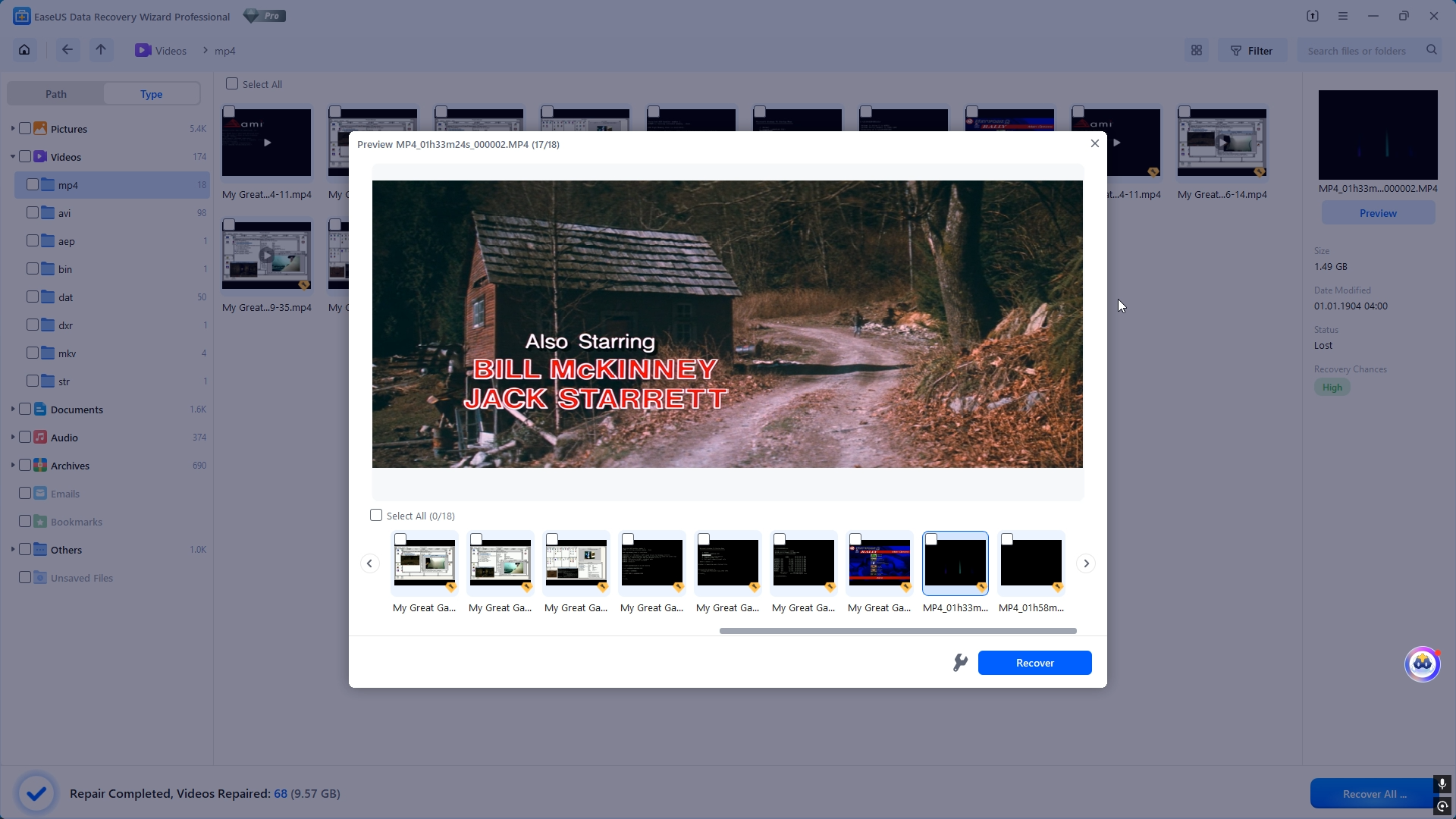
După selectarea unității, pornim scanarea. În funcție de capacitatea acesteia și de cantitatea de date, procesul poate dura ceva timp.
Nu trebuie însă să așteptăm finalizarea întregii scanări pentru a verifica rezultatele. Pe măsură ce fișierele sunt identificate, le putem examina și putem vedea dacă sunt încă intacte.
Această funcție este deosebit de utilă pentru fotografii și videoclipuri. Putem verifica direct în fereastra de previzualizare dacă o fotografie se deschide corect sau dacă un videoclip poate fi redat. Dacă previzualizarea funcționează, este un semn bun că fișierul poate fi recuperat.
3. Recuperarea fișierelor
La final, selectăm fișierele dorite, apăsăm butonul Recover și alegem locația în care vrem să le salvăm.
Există însă o regulă extrem de importantă: fișierele recuperate trebuie salvate întotdeauna pe o altă unitate de stocare decât cea de pe care încercăm să recuperăm datele.
În caz contrar, riscăm să suprascriem chiar informațiile pe care încercăm să le salvăm.
Versiunea gratuită: poți verifica înainte să plătești
Un lucru interesant la EaseUS Data Recovery Wizard este că versiunea gratuită permite scanarea completă a unității, folosind același proces de scanare ca versiunea Pro.
Mai mult, putem selecta și previzualiza fișierele găsite înainte de a decide dacă merită să trecem la versiunea plătită.
Există o limită de recuperare de 2 GB în versiunea gratuită, dar aceasta este suficientă pentru a verifica dacă fișierele importante mai pot fi recuperate.
Versiunea Pro include și funcții suplimentare, precum încercarea de reparare a fotografiilor și videoclipurilor deteriorate după recuperare.
De ce unele fișiere recuperate nu mai au numele original?
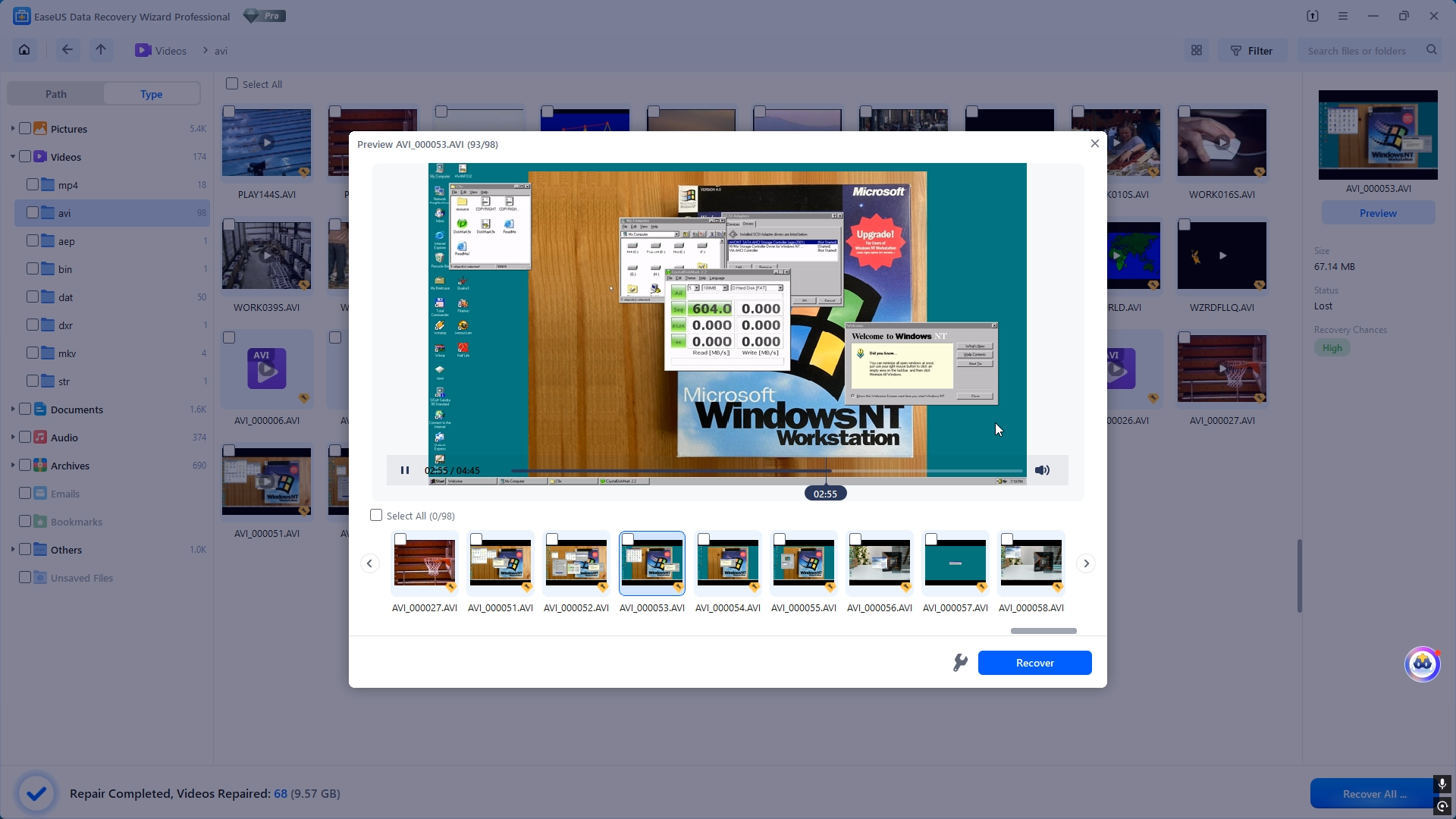
Este posibil ca, după scanare, să nu găsim toate fișierele sub numele lor original. Există o explicație tehnică pentru acest lucru.
Atunci când intrarea originală din sistemul de fișiere încă există, dar este doar marcată ca ștearsă, programul poate recupera informații precum numele, dimensiunea și locația fișierului.
Însă, dacă aceste intrări au fost șterse sau deteriorate, software-ul trebuie să folosească o altă metodă: identificarea semnăturilor specifice formatelor de fișiere.
De exemplu, un fișier JPEG, PNG sau PDF are anumite secvențe de date caracteristice la începutul conținutului său. Programul poate identifica aceste semnături și poate reconstrui fișierul chiar dacă informațiile originale din sistemul de fișiere nu mai sunt disponibile.
Problema este că numele fișierului nu este stocat, în mod obișnuit, în interiorul conținutului acestuia. Astfel, în loc să recuperăm fotografia cu numele original, putem obține ceva de genul File 001, File 002 și așa mai departe.
Fișierul poate fi perfect funcțional, dar va trebui să îl identificăm manual.
Fragmentarea fișierelor și tehnologia Smart Sector Rebuild
Mai există o problemă care poate complica recuperarea: fragmentarea fișierelor.
Un fișier nu este întotdeauna stocat într-o singură zonă continuă a discului. În special pe unitățile utilizate intens, diferite părți ale aceluiași fișier pot ajunge în sectoare diferite, distribuite pe întreaga unitate de stocare.
Un instrument simplu de recuperare poate identifica începutul fișierului, dar poate să nu reușească să reconstruiască restul conținutului în ordinea corectă.
EaseUS promovează în acest scop tehnologia Smart Sector Rebuild (SSR), concepută pentru identificarea și reconstruirea fișierelor fragmentate.
În testele mele, programul a reușit să recupereze inclusiv câteva videoclipuri mai vechi, pe care le copiasem pe stick-ul USB cu câteva luni în urmă. Între timp, stick-ul fusese formatat de mai multe ori.
Nu înseamnă că orice fișier poate fi recuperat în astfel de condiții, dar rezultatul a fost unul destul de interesant.
Ce trebuie să faci imediat după ce ai pierdut date?
Indiferent de software-ul de recuperare pe care îl alegi, există câteva reguli importante care îți pot crește considerabil șansele de succes.
- Oprește imediat utilizarea unității afectate. Nu mai copia fișiere pe ea, nu instala programe și nu încerca să o folosești în continuare.
- Nu formata din nou unitatea. Chiar dacă o formatare nu șterge neapărat conținutul, orice operațiune suplimentară poate complica recuperarea.
- Nu salva fișierele recuperate pe aceeași unitate. Folosește un alt HDD, SSD sau stick USB pentru a evita suprascrierea datelor originale.
- Verifică fișierele înainte de recuperare. Funcția de previzualizare este utilă pentru a vedea dacă fotografiile și videoclipurile sunt încă intacte.
Și, poate cel mai important lucru, nu uita că niciun software nu poate recupera informații care au fost șterse fizic și suprascrise definitiv.
 Categorie: Tips&tricks | Lasa un comentariu