Windows 98 – episodul partiția și formatarea
Dacă dorim să instalam cu succes un sistem de operare mai vechi, este necesar să-i respectăm principiile cu privire la partiții și sisteme de fișiere. În DOS și Windows 3.x vom folosi partiții FAT16 iar pentru Windows 98 – partiții FAT32. (merge și FAT16 dacă ne limităm la 2GB)
Partea bună e că aceste partiții FAT16/32 vor putea fi folosite fără nicio problemă în Windows 10, așa că putem putem descărca de pe web direct software direct pe partiția cu Windows 3.11, de exemplu. În Windows 98 putem avea oarecare succes dacă intrăm pe internet și descărcăm direct, dar depinde de site-ul pe care se află fișierele cu pricina, dacă poate fi accesat din Windows 98.

Cum facem o partiție primară?
Pentru a instala Windows 98, o primă misiune presupune crearea unei partiții primare care să folosească sistemul de fișiere FAT32. În mod standard, o partiție FAT32 poate avea maxim 32GB. Putem crea această partiție chiar din Windows 10, cu ajutorul utilitarului DiskPart. O a doua opțiune, necesită un stick bootabil de Windows 98 și utilitarul fdisk inclus. Ne concentrăm în continuare pe utilitarul DiskPart pe care-l chemăm la datorie apăsând tastele Windows + R apoi scriem diskpart.

Comenzile uzuale pentru DiskPart sunt list și select pe care le putem folosi cu discuri și partiții. În imaginea de mai sus am folosit mai întâi list disk ca să listeze discurile disponibile, mai apoi am scris select disk 2 pentru a selecta discul pe care urmează să fac partiția, în cazul de față discul de 29GB. De asemenea, am scris și list partition pentru a vedea care e situația pe disk, iar utilitarul m-a informat că am o singură partiție de 2000MB. (respectiv partiția care apare în prima imagine și pe care este instalat DOS5 cu Windows 1.01)
Ajuns pe discul corect și știind că am 27GB spațiu liber, am zis să fac o partiție de 20000 MB pentru Windows 98 cu următoarea comandă.
create partition primary size=200000
Am repetat comanda list partition ca a vedea listată și cea de a doua partiție, pentru ca un 1GB=1024MB, din 20000MB a rezultat o partiție de aprox 19GB.
Cum formatăm partiția?
Acum că am avem partiția creată și în toane bune, este momentul să o formatăm și să o facem activă. Primul pas presupune să selectăm discul, respectiv partiția pe care vrem să o formatăm. Dacă nu am ieșit din DiskPart, imediat după ce am creat partiția de mai sus, aceasta va rămâne selectată și putem scrie comanda format fs=fat32. FS fiind o prescurtare de la file system. Dacă am ieșit din DiskPart sau vrem să fim siguri că formatăm partiția care trebuie, selectăm din nou discul și partiția care să primească comanda format. În cazul de față comenzile sunt următoarele:

De ce să fac partiția activă?
Pentru că BIOS-ul va respecta cu strictețe convenția că sistemul de operare va fi încărcat întotdeauna de pe partiția activă. Dacă nu avem nicio partiție activă pe discul de boot vom primi următorul mesaj:

Ca să facem partiția activă, folosim iarăși DiskPart, folosim comanda select pentru a selecta discul, respectiv partiția pe care vrem să o facem activă și scriem:
active
Acum că am făcut partiția activă suntem gata să o facem și bootabilă, să copiem kitul de instalare cu Windows 98 și să ne apucăm de instalat.
 Categorie: Hardware & Software, Nostalgia, Windows 98 | 3 Comments
Windows 98 – episodul cu procesorul și memoria de ultimă generație
Am un procesor cu 16 core și 32GB DDR4 RAM, pot să instalez Windows 98? Da, se poate. Cel mai nou procesor cu care am testat Windows 98 (dar și 3.11) Windows 3.11 este un AMD Ryzen 3900x 12 Core 3.8Ghz, model lansat pe piață în iulie 2019 și care a putut fi efectiv cumpărat mai înspre toamnă.

Prea mulți megahertzi dăuneză?
Toate versiunile de DOS, Windows 1x, 2x, 3x, Windows 95 prima ediție, Windows 98SE și ME nu vor avea nicio problemă cu privire la viteza de lucru a procesorului. Windows 95OSR2 este o excepție, pentru că a avut de la bun început o problema cu procesoarele de peste 350Mhz, în special cele K6-II de la AMD. Microsoft a lansat un patch care să rezolve problema. În Windows 98, unele jocuri de la EA Games, precum FIFA 98 nu vor să pornească peste 3.4Ghz, ceea ce înseamnă că trebuie să intrăm în BIOS și să facem puțin underclock, după formula „mai taie din ele”. Ca fapt divers, un Ryzen 3900X va rula incredibil de rece, dacă-l rugăm să lucreze la doar 3.4Ghz față de 3.8Ghz.

DDR4, e vreo problemă?
Nu, nici la acest capitol nu întâmpinăm probleme de compatibilitate. Nu contează că avem un Intel 486 din 1989, un Pentium III lansat în februarie din 1999 sau un Pentium Gold G5600T lansat în aprilie 2019, la nivelul cel mai de jos, procesoarele vor folosi același set de instrucțiuni pentru a stoca și accesa date. Iar în contextul compatibilității, chiar nu prezintă importanță că în 1999 memoria RAM atingea viteze de lucru de 66-100Mhz iar acum poate trece și de 4000Mhz. Faptul că avem cantități uriașe de memorie RAM comparativ cu vremurile când au fost lansate aceste sisteme de operare, prezintă importanță și trebuie să limităm memoria de lucru la maximul pentru care a fost conceput un anumit sistem de operare. De exemplu, pentru Windows 98 maxim 1GB RAM.
Și totuși, cum e posibil?
Nu e chiar un secret, PC-urile cu arhitectură x86 sunt cele mai „backward compatibile” sisteme din lume. Practic, putem lua o bucată de software scrisă în 1985 (Windows 1.0 de exemplu) și o putem rula în mod direct (fără mașini virtuale) pe un PC lansat în 2020. În acest scenariu, procesorul și BIOS-ul joacă rolurile principale. Procesorul pentru că suportă modul real, la fel ca un 8086 original, ceea ce permite DOS-ul să funcționeze în mod nativ pe 16bit, de unde se trage și compatibilitatea pentru toate versiunile de Windows care se bazează pe MS-DOS. (de la prima versiune și până la Windows Me.)
BIOS-ul joacă de asemenea un rol esențial, pentru că pune la dispoziție Windows-ului acele rutine standard fără de care nu am putea lucra cu aceste sisteme „legacy”. În primul rând, mouse-ul și tastatura noastră pe USB vor fi emulate ca fiind pe port PS2 sau serial (în cazul mouse-ului). Asta înseamnă că, de la bun început, vom avea acces la mouse și tastatură chiar și-n cele mai vechi versiuni de Windows. Mai departe, tot BIOS-ul va intermedia cu succes transferul de date dintre SSD și sistemul de operare folosind rutinele standard pe 16 bit, folosind INT 13h. (INT este o instrucțiune de bază din arhitectura x86).
Mai jos, o partiție FAT 16, creată cu MS-DOS 5 din 1991, pe care este instalat WIN 1 și care este perfect accesibilă din Windows 10.

Categorie: Hardware & Software, Nostalgia, Windows 98 | Lasa un comentariu
GeForce seria 7 în Windows 98
Ultimele plăci pentru care nVidia a oferit suport oficial pentru Windows 9x au fost cele din seria 6. Seria 7 a fost lansata în 2005 când Windows 98 încă era prezent pe piață (aprox 10%) și primea update-uri de la Microsoft. (suportul oficial a încetat în iulie 2006). Din aceste motive, unii producători au lansat plăci video din seria 7 la pachet cu drivere pentru Windows 98. În același timp, pasionații de Windows 9x nu au stat degeaba și au compilat diverse versiuni de drivere oficiale și neoficiale pentru a prelungi suportul pentru Windows 98. Unul dintre aceste drivere poartă denumirea de:
Tweaked Unofficial NVIDIA Display Driver 82.69 for Windows 98/98 SP1/98 SE/ME
Version 1.03
Modded by Maximus-Decim
12-22-2008
Acest driver suportă de la GeForce-ul original până la modele mai noi, chiar din seria 8.
Am probat acest driver cu un BFG 7600GT OC 256MB pe PCI-Express.
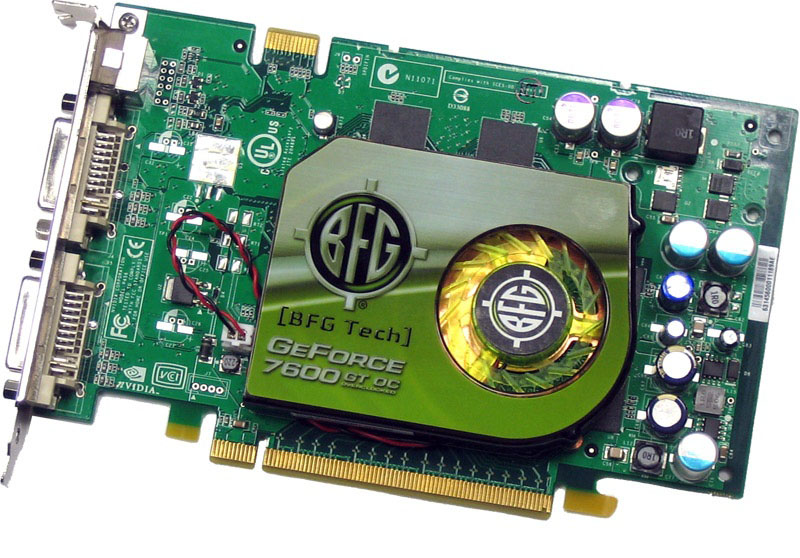
Trebuie să avem în vedere că plăcile video PCI-Express pot sau nu funcționa în Windows 98 la capacitatea lor maximă, în sensul că le putem scoate din regimul de placă „Standard PCI” și le putem instala driverele. Windows 98 este, bineînțeles, mult mai prietenos cu plăcile video pe slot AGP și PCI. În funcție de modelul plăcii de bază, de BIOS și de placa video în sine instalarea poate decurge absolut normal (de exemplu, am instalat o placă video ATI X700 și n-a fost nici cea mai mică problemă, am avut rezoluție full HD la repornire și totul OK) sau placa video poate să nu fie recunoscută și driverul să refuze instalarea. Mai departe, la o instalare forțată pot apărea alte probleme, cum am pățit și eu cu 7600GT-ul de mai jos.
Dacă sistemul de se blochează la o instalare nereușită de drivere, accesăm partiția cu Windows 98 din Windows 10, dăm o căutare la fișierele instalate în folderul Windows și le ștergem. (e suficient și NVDISP.DRV - NVIDIA display driver) Dacă Windows 98 nu mai găsește driverele anterior instalate, nu va da nici un mesaj de eroare ci va trata placa video ca Standard PCI.
Ei bine, am reușit să instalez 7600GT-ul de mai sus cu driverele în cauză. Instalarea a mers fără probleme, însă mai am de rezolvat vreo câteva puzzle-uri până totul să fie funcțional.

Work in progress
Am instalat driverele manual, placa a fost recunoscută corect și instalarea a mers ceas. La repornirea, am avut parte de o rezoluție ciudată 720x576x16bit.
Am instalat apoi driverele din installer si placa a pornit in 640×480 pe 256 de culori. De data asta am avut parte de rezoluții Full HD dar, efectiv, nu mergea decât 1366×768 pe 16bit.

Singurul joc care a vrut sa pornească a fost venerabilul Unreal. Totuși, ținând cont că am testat pe puțin vreo 15 plăci video pe aceeași instalare de Windows 98 posibil să fie de acolo o problemă. Însă rezultatele sunt încurajatoare, mai ales că 7600GT poate fi instalată cu succes și în Windows 10.
Categorie: Hardware & Software, Nostalgia, Windows 98 | Lasa un comentariu
Windows 98 – episodul cu USB-urile
Q: Are Windows 98 suport USB? A: Firește că are. Iată și ecranul prin care Windows 98 se lăuda că suportă noul Universal Serial Bus care „asigură o conexiune universală pentru multe dintre cele mai populare device-uri, precum scanere si camere. Pur și simplu conectați device-ul USB și sistemul se reconfigurează singur! Nici măcar nu trebuie să reporniți computerul.”

Standardul USB 1.0 a fost lansat în 1996, cu binecuvântarea celor de la Intel, Compaq, Apple, IBM și Microsoft. Chiar și Windows 95 OSR2 (printr-un patch din august 1997) suportă acest standard dar are o funcționalitate limitată, de exemplu nu oferă drivere pentru mouse și tastatură USB. În aceste condiții, Windows 98 vine suport nativ USB, iar Windows 98SE (1999) a fost lansat cu suport extins, inclusiv pentru USB Audio, adică putem folosi placi de sunet/căști generice pe USB fără niciun driver suplimentar.
La momentul lansării, deși standardul USB simplifica enorm lucrurile din punct de vedere al conectivității (practic ne mai fiind necesare cunoștințe despre porturi, IRQ-uri, adrese etc), acesta nu reprezentat mare interes pentru un utilizator obișnuit până aproape de anul 2000. Un PC tipic din anul 1998 nu avea porturi USB în mod standard. Cu Apple e altă poveste, ca-n totdeauna.

În lumea PC-urilor însă, producătorii de echipamente își doreau o piață cât mai largă așa ca imprimantele și scanerele erau lansate în marea lor majoritate tot cu clasicul port paralel, care era prezent pe toate PC-urile. Țin minte că am cumpărat un scanner nou în anul 2000 și nu m-a deranjat cu nimic că se conecta pe portul paralel, la fel ca și imprimanta. Pentru că porturile USB erau puține, în general în număr de 2 (puteau fi extinse printr-un „header” oferit odată cu placa de bază) nu avea sens să le ocupăm cu mouse și tastatură USB, ba chiar să ne trezim că avem probleme în timpul instalării sistemului de operare în cazul în care acesta nu recunoștea porturile USB. Din aceste motive, tastaturile și moușii pe port PS/2 au supraviețuit o perioadă mai lungă de timp și se găsesc și în prezent de cumpărat.

Cum avem parte de USB în Windows 98?
1. Placa de baza e compatibilă
Avem o placa de bază de baza cu un chipset care are drivere pentru Windows 98. Problem solved. Instalăm pur și simplu driverele, dacă Windows nu le-a recunoscut deja. În această categorie
2. Folosim o placa de extensie PCI – USB
Aceasta soluție era foarte populară pe vremea când plăcile de bază fie ofereau suport USB, fie unii utilizatorii doreau upgrade la USB 2.0 care oferea o viteză de 480mbps, față de 12mbps oferiți de standardul USB 1.1 Aceste plăci au drivere oficiale pentru Windows 98 și sunt foarte ieftine de procurat second-hand.

3. Folosim o placa de extensie PCI-E – USB
Nu avem sloturi PCI sau nu vrem sa irosim unul? Atunci folosim o placă de extensie PCI-Express. Acestea se găsesc de cumpărat în mod în mod curent în magazinele online sau mai ales pe eBay. Ne asigurăm însă suportă USB 2.0 ca să fim siguri că o vom putea folosi în Windows 98. (evităm plăcile cu chip USB 3.0) Chiar dacă în descriere nu apare nimic despre Windows 98 (producătorul nu vrea să dea de înțeles că vinde antichități), după ce identificăm chipsetul avem toate șansele să găsim drivere și pentru Windows 98. De obicei plăcile USB 2.0 pe PCI-Express sunt ceva mai scumpe, putem scăpa mai ieftin dacă folosim un adaptor PCI-E to PCI și astfel putem recicla o placă mai veche.

4. Instalam drivere universale și speram că o să meargă
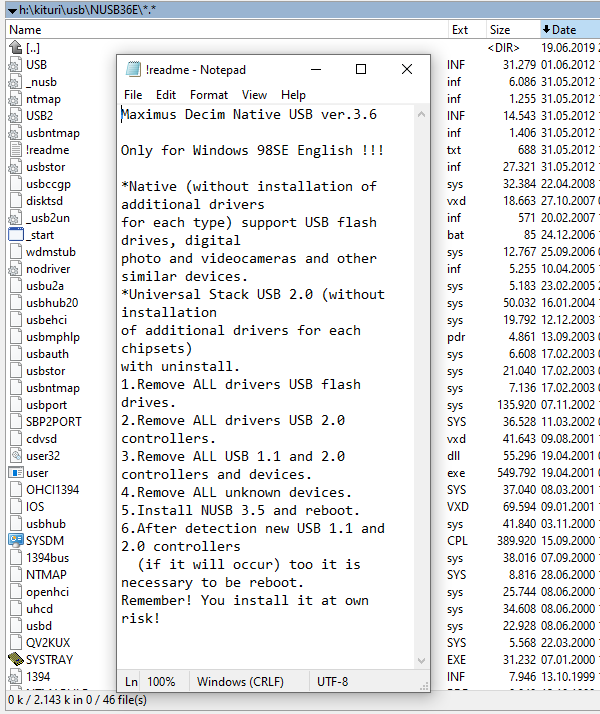
Aceste drivere poartă denumirea de: Maximus Decim Native USB ver.3.6 și vor face minuni pe o grămadă de plăci de bază, pentru că va instala suportul EHCI (Enhanced Host Controller Interface) în Windows 98, care este un standard lansat odată cu USB 2.0. După denumire, cred că v-ați dat seama că acest pachet nu are binecuvântarea Microsoft, ci este munca o muncă de echipă a unor utilizatori pasionați de Windows 98.
Acest pachet a fost testat pe placi de bază socket Intel 1156, 1155, 1150 – cu rezultate perfecte: am putut folosi porturile USB 2.0, fără nicio bătaie de cap. USB 3.0 nu va funcțional în Windows 98. Bineînțeles, mulțumită acestui pachet vom aveam suport USB și pe plăci de bază mai vechi – absolut pe orice placă de baza socket 775 (foarte multe încă printre noi și în 2020) dar și pe diverse chipseturi de la AMD, VIA si ALi (Acer). Acest pachet împrumută câteva fișiere din Windows ME și XP pentru a maximiza compatibilitatea, în special pe pentru de stocare externă, are însă și un efect secundar: în control panel Windows 98 se va prezenta drept ME.
Puteți descarca pachetul de aici, stocat local:nusb36e
Colegu’, ai o tastură PS2?
Dacă instalăm suportul USB e foarte posibil să avem parte de o situație jenantă. Windows ne spune că a descoperit o tastatură pe USB și ne cere să apăsăm butonul NEXT pentru a continua instalarea, doar că tastatura și mouse-ul nu mai funcționează. (vor funcționa la repornire, după ce s-au instalat driverele) Cum depășim această situație?

N-ar strica să avem la îndemnă o tastatură sau un mouse pe port PS2. Din fericire foarte multe placi de baza noi, chiar și foarte sofisticate mai oferă încă acest port. Teoretic, este posibil să rezolvăm problema prin modificarea din timp a unor regiștri prin care-i spunem Windows-ului să nu ne mai ceară confirmarea și să instaleze automat driverele. Dar chiar și așa e posibil să ne apară o casetă de dialog pe ecran și să se blocheze instalarea în acel punct. Eu am pățit-o și s-a rezolvat cu un drum în oraș și o tastatură PS2. Ce se întâmplă? BIOS-ul va emula tastatura și mouseul pe care le avem conectate pe USB drept device-uri pe port PS2, asta ne va permite sa avem acces la tastatură și mouse când ne apucăm de instalare (deși e foarte posibil ca mouseul sa se miște ciudat pe ecran). Atunci când instalăm driverele USB, în Windows tastatura nu mai poate fi și emulată și recunoscută ca tastatură USB în același timp, motiv pentru care nu mai funcționa deloc.
Categorie: Hardware & Software, Nostalgia, Windows 98 | 2 Comments
Windows 98 – episodul cu placa de sunet
In episodul cu placa de rețea, am văzut că e destul simplu o folosim pe cea on board în Windows 98, asta datorită driverelor DOS care, în mod surprinzător, încă sunt oferite spre descărcare, ba chiar updatate la nivelul anului 2019 de principalii producători Realtek și Intel.Avem aceeași baftă și cu placa de sunet on board? Nu prea, daca avem o placa de baza foarte noua. Este evident că producătorii nu au avut grija lui Windows 98. Daca însă avem o placa de baza mai veche cu sunet on board de la Realtek, compatibilă cu standardul AC 97, putem folosi un driver care suporta destul de multe chipseturi: RealTek AC’97 Audio Codec for ALC880, ALC882, ALC883, ALC885, ALC888, ALC889, ALC861VC, ALC861VD, ALC655, ALC660, ALC662, ALC260, ALC262, ALC267,ALC268, ALC269. Si plăcile de baza cu sunet C-Media sunt compatibile cu Windows 98, dar acestea sunt destul de vechi oricum.
Din fericire, Windows 98SE (1999) vine cu suport USB Audio, una din îmbunătățirile cheie față de versiunea lansata cu un an în urmă. Așa se face că am putut utiliza chiar placa mea externa pe care o folosesc în Windows 10. E vorba de un ESI U24XL care se conectează la USB și scoate semnal optic într-un receiver Denon. După ce am instalat driverele USB, am rămas foarte surprins să văd că Windos 98SE a reușit să se înțeleagă cu o placă de sunet relativ recenta care se poate încă comanda din magazine și în 2020. Am folosit și două seturi de căști USB și ambele au fost recunoscute.

Totuși, sunetul pe USB nu este ceva cu care să ne mulțumim în Windows 98, nu are nimic special. Dacă avem un slot PCI liber putem instala un Sound Blaster de Creative, o placă cu chipset Aureal, sau o placa cu pretenții de la M-Audio. Aceste plăci sunt ușor de găsit contra unor prețuri modice și, pe lângă calitatea sunetului, vor produce efecte spațiale în jocurile care oferă suport. Să nu uităm EAX standardul creat de cei de la Creative, care promitea minuni în materie de efecte spațiale la lansarea sa în 1998. Când aveai o placa de sunet banală și citeai prin reviste de specialitate că, în jocul Thief, redactorul a reușit să treacă de un nivel datorită plăcii de sunet, care a reflectat prin nu știu ce perete pașii unei gărzi care stătea în umbră, știai că vrei musai o astfel de placă de sunet. Pe lângă EAX, un alt motiv pentru care echipai un PC cu Windows 98 cu o placa de sunet puternica, precum un Creative Sound Blaster Live, era că placa descărca procesorul de diverse sarcini și astfel obțineai un frame rate mai mare în jocuri. Când procesorul era Pentium 200MMX această soluție părea salvatoare chiar. Sound Blaster Live versiunea originala, dar si cele ulterioare, va merge foarte bine in Windows 98 instalat pe un sistem modern. Eu am preferat totuși compania unui Aureal 8220.

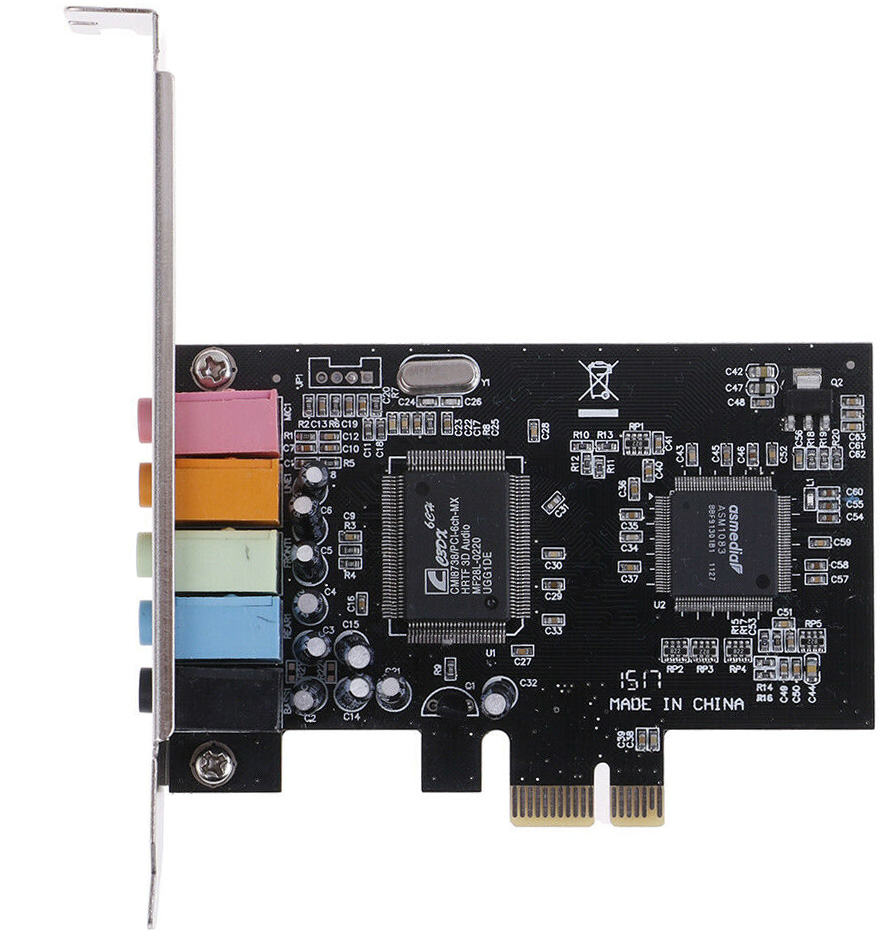
Dacă nu avem un slot PCI liber, putem apela la o placa de sunet pe PCI-Express, anticul chipset CMI8738 este vândut și astăzi, ba chiar pe placi cu slot PCI-Express 1x. Windows 98 nu are nicio problemă cu interfața PCI-Express.
Categorie: Hardware & Software, Windows 98 | Lasa un comentariu
Windows 98 – episodul cu placa de rețea și Internetul
Ne putem conecta cu Windows 98 la internet? Da, se poate. De fapt, ce întrebare e asta? Windows 98 are internetul în ADN, unde mai pui că a trăit din plin perioada bulei dot.com când, datorita creșterii masive a accesului la internet, companiile asociate cu acest domeniu s-au apreciat la bursa mai ceva decât Făt-Frumos. Ca orice bula, aceasta s-a spart și puține companii au supraviețuit. Bineînțeles, Google, eBay si Amazon sunt și acum printre noi, ba chiar s-au transformat în niște giganți.

În realitate, Windows 98 era atât de popular, încât Microsoft s-a văzut nevoită sa prelungească suportul cu încă doi ani și jumătate, pentru ca la momentul în care au dorit să-i retragă suportul aprox 1/3 din căutările google erau generate de un PC ce rula Windows 98.

Cum rezolvam cu placa de rețea?
Partea cu placa de rețea în Windows 98 este mult mai simplă decât ne-am aștepta. Dacă avem un slot PCI liber, pur si simplu instalam o placa de rețea Realtek, Intel, DLink, 3com etc si vom avea parte și de drivere dedicate special pentru Windows. Aceste plăci, dacă nu le găsim aruncate printr-o cutie cu vechituri, le putem comanda de pe net pentru contra unor preturi modice.

Merge și gigabit?
Standardul Gigabit Ethernet a fost lansat în 1999, de aceea multe placi Gigabit oferă drivere pentru Windows 98 în mod standard. Cum sloturile PCI sunt o resursă foarte limitată pe o placă de bază din generația nouă, adică maxim 1-2 sloturi, preferăm să le ocupăm (la o instalare Windows 98) – cu o placă video sau una de sunet, sau poate una de extensie USB/SATA. Cea mai la îndeamnă soluție pentru placa de rețea, este sa folosim driverele DOS pentru placa de rețea on board. Stai un pic? Ca eu am placa de baza noua lansata acum doua luni? Nicio problema! Atât Realtek cât și Intel oferă și la nivelul anilor 2020 drivere DOS pentru plăcile lor de rețea. Aceasta pare sa fie o cerință în mediul corporate, altfel stai să te întrebi de ce și-ar bate capul? Driverele pentru DOS sunt oarecum universale, în sensul ca pentru modelele gigabit din ultimii 10-15 ani folosim același driver, iar pentru modelele FAST ETHERNET (100mbps) alt driver. Bineînțeles, nu vom avea mega performante cu aceste drivere de DOS, dar nici nu ne interesează.
Avem aici si driverele:
- https://www.realtek.com/en/component/zoo/category/network-interface-controllers-10-100-1000m-gigabit-ethernet-pci-express-software
- https://downloadcenter.intel.com/download/29138/Intel-Ethernet-Adapter-Drivers-for-MS-DOS-
De asemenea, putem folosi și diverse adaptoare USB – LAN sau placi de rețea Wireless, în general placi ce suporta standardul 802.11G până la 54mbps.
O sa meargă internetul ca pe vremuri?
Conectarea în sine, prin fir, va merge brici. Windows 98 are un client DHCP updatat, iar atât timp cat am instalat protocolul TCP/IP va bate palma din prima cu routerul pentru un IP, e suficient sa lăsam totul pe automat. Dacă pornim Quake II si dorim sa ne conectam la un server și, surpriză, încă sunt foarte multe servere online, vom avea succes!
Acum că suntem conectați, se vor afișa site-urile cum trebuie?
In general, nu prea. Depinde de site, dar mai ales de browser. Cu Internet Explorer 5, care vine la pachet cu Windows98SE, vom putea face măcar o căutare pe google. Motorul Google e întotdeauna hyper-compatabil, ba chiar afișează corespunzător și cu Internet Explorer 3, in Windows 3.11. În funcție de tehnologia folosita, unele site-uri mai vechi se vor afișa absolut în regulă, altele vor afișa informația anapoda și foarte multe altele ne vor refuza pur si simplu accesul.
Cel mai nou și cel mai bun browser este Retrozilla, updatat ultima data în februarie 2019. Acesta va afișa acceptabil o mulțime de site-uri. Putem sa facem research în voie pe Wikipedia pentru ca fiecare pagina va fi afișată corect. Vom putea citi și posta pe Gmail. Youtube-ul nu va funcționa, tot pe baza de motive de securitate. Asta e, până la urma poate ne refugiem în Windows 98 să luăm o pauza de la Youtube.

Ce aduce nou Retrozilla in ultima versiune?
Functii noi
NSS actualizat cu suport TLS 1.2
Diferite adrese URL interne au fost actualizate pentru a reflecta site-ul web actual RetroZilla
Diverse corecții de securitate
Diverse modificări ale sistemului de construcție
A fost adăugat codul RetroZilla Browser (Firefox)
Porturile nestandardizate ale gopher pot fi acum accesate prin toggling network.gopher.port-limited în aproximativ: config
Tastați interogări de căutare direct în bara URL
Retrozilla se trage din proiectul Mozilla, care se trage din proiectul Netscape.
Categorie: Hardware & Software, Windows 98 | 1 Comment
Windows 98 – episodul cu prea multă memorie RAM
Daca avem mai mult de 1GB de memorie RAM (și cu siguranță avem), Windows 98 va începe să se instaleze dar la prima repornire va da o eroare. Aceasta eroare este însă cu totul remediabilă, revenim cu detalii în josul paginii. Dar… s-ar putea să nu ajungem așa departe. Există șanse ca atunci când rulăm setup.exe de pe CD sau dintr-un folder să primim eroarea din gif ul de mai jos. `Unable de to control A20 line. XMS driver not installed.` Ce se întâmplă? In DOS exista așa zisa memorie convențională, primii 640KB care sunt accesibili în mod direct în orice versiune de DOS. Mai exista și memoria superioara 640-1024KB, apoi memoria extinsă – tot ce este peste 1MB. Ei bine, procesul de instalare are nevoie de mai mult de 1MB pentru a putea porni. Daca primim eroarea de mai sus înseamna că nu are acces. Avem o soluție și pentru această problemă.
 De ce ar fi probleme cu memoria de peste 1MB? În primul rând MS-DOS are nevoie de un driver pentru a accesa mai mult de 1MB RAM. Acest driver este furnizat de către Microsoft și poartă denumirea de HIMEM.SYS. Exista și alternative mai noi, precum HIMEMX.EXE ultima data updatat în 2015. Driverul de la Microsoft are aprox 32KB (in funcție de versiune) și in mod tradițional HIMEM.SYS se găsește fie direct în C:\ sau în C:\DOS dacă am instalat DOS, sau C:\Windows și este declarat în config.sys cu formula DEVICE=[cale]HIMEM.SYS. Il găsim și pe orice dischetă de DOS boot. O variantă executabilă a acestui driver se găsește pe CD-ul de instalare sub forma XMSMMGR.EXE și este folosită pentru a putea porni instalarea. Atât HIMEM.SYS cât și XMSMMGR.EXE încearcă să identifice ce tip de calculator avem, căci în funcție de tipul acestuia trebuie controlată o chestie ce se cheamă A20 line. Dacă in situația de față avem hardware-ul foarte nou și ne așteptăm ca managerul de memorie să nu înțeleagă ce se întâmplă, lucrurile erau și mai nebune în anii 90. Din aceste motive, în caz ca managerul de memorie nu-și dă seama cu ce tip de PC are de a face îi putem spune noi prin folosirea unui switch /M: urmat de tipul de mașină. De exemplu pe un HP Z220 am folosit următoarea formula: DEVICE C:\HIMEM.SYS /M:14 . Daca ne uitam în tabelul alăturat, nr 14 indică un HP Vectra.
  Fară acest switch pe un PC HP Z220 echipat cu i7-3770 procesul de instalare se lovea de eroarea de mai sus. Pe de altă parte, pe un sistem cu 7 ani mai nou – un Ryzen 3900X si o placa de baza cu chipset X470 cu 32GB DDR4/3200Mhz – managerul de memorie a pornit instalarea din prima, fără sa mai fie nevoie sa folosim parametri suplimentari.
In concluzie, dacă nu reușim să pornim instalarea direct de pe CD sau din folder, trebuie sa avem acces la memoria extinsă înainte de a rula setup.exe. Dacă setup.exe are deja acces la memoria extinsă va trece direct la instalare si nu va mai porni XMSMMGR.EXE care, după cum am văzut mai sus nu se descurcă.
Cum rezolvăm problema?
De pe discheta de boot, copiem pe C:\ fisierele HIMEM.SYS si EDIT.COM
Fară acest switch pe un PC HP Z220 echipat cu i7-3770 procesul de instalare se lovea de eroarea de mai sus. Pe de altă parte, pe un sistem cu 7 ani mai nou – un Ryzen 3900X si o placa de baza cu chipset X470 cu 32GB DDR4/3200Mhz – managerul de memorie a pornit instalarea din prima, fără sa mai fie nevoie sa folosim parametri suplimentari.
In concluzie, dacă nu reușim să pornim instalarea direct de pe CD sau din folder, trebuie sa avem acces la memoria extinsă înainte de a rula setup.exe. Dacă setup.exe are deja acces la memoria extinsă va trece direct la instalare si nu va mai porni XMSMMGR.EXE care, după cum am văzut mai sus nu se descurcă.
Cum rezolvăm problema?
De pe discheta de boot, copiem pe C:\ fisierele HIMEM.SYS si EDIT.COM
- copy edit.com C:\
- copy himem.sys C:\
 Daca exista deja un fisier config.sys în rădăcină acesta va fi editat, daca nu exista acesta va fi salvat cu denumirea config.sys
  Ei bine, dupa ce am editat/creat fisierul config.sys repornim calculatorul! La repornire, dupa ce managerul de memorie si-a intrat in dreptul, ce sa vezi? Minune! A pornit instalarea!
  Dupa ce am terminat prima etapa și Windows ne cere sa repornim calculatorul, o sa apara un mesaj frumos: Getting ready to run Windows for the first time… si imediat apare eroarea de jos:

Command prompt only

edit c:\windows\system.ini.

edit.com de pe sticul bootabil. In fișierul system.ini ne interesează sa introducem doua linii, la doua secțiuni diferite:
La sectiunea [386Enh] introducem: MaxPhysPage=20000 (10000= 256MB, 20000 = 512MB, 30000=768MB, 40000=1GB)


[vcache] MaxFileCache=393216 Nu uitam sa salvam ALT + F ne va deschide meniul file.- Primul calculator pe care am lucrat cu Windows 98 avea doar 16MB RAM. Un mega upgrade a fost atunci când i-am pus 64MB. Mi-a trecut de-a lungul anilor prin mâini, orice generație de hardware. Dar cel mai evident upgrade, după upgrade-ul la un accelerator VooDoo a fost atunci când am trecut de la 16MB RAM la 64MB. Țin minte că jucam proaspătul lansat (și excelentul) joc Half-Life doar cu 16MB RAM. Jocul pornea, mergea OK, doar că existau pauze lungi și dese de încărcare în funcție de cum te mișcai prin nivel. Stai! Nu trebuia s-o iau pe ușa asta, că am mai fost pe aici! 30-40 de secunde să încarce, doar ca să revii la scena de mai înainte. În lipsă de memorie fizică, Windows-ul folosea din greu memoria virtuala aflata pe un hard disk 2GB foarte lent de altfel. Ei bine, când am pus 64MB RAM, încărcarea dura câteva secunde, era incredibil! Cei mai bine cheltulți bani ever! [↩]
Categorie: Hardware & Software, Windows 98 | Lasa un comentariu
Windows 98 – episodul cu SSD-ul
Putem instalăm Windows 98 pe un SSD? Da, fără niciun fel de probleme. Rata de transfer extraordinară a SSD-urilor nu este deloc un factor intimidat pentru un sistem de operare precum Windows 98, pentru că nu viteza este importantă ci protocolul de comunicare. Pentru că protocolul intermediat de BIOS a rămas neschimbat, practic Windows va accesa un SSD folosind aceleași comenzi pe care le folosea și cu un HDD standard care echipa un PC standard cu Windows 98, de regulă unul de câțiva GB și incomparabil mai lent.
Cum este posibil? Prin intermediul BIOS-ului atât DOS-ul cât și Windows 98 au la îndemână modul de acces clasic pe 16 bit, folosind int 13h. Cu toate că modul de acces pe 16bit nu e cel mai rapid, impactul nu va fi unul sesizabil deoarece un SSD va face ca timpii de bootare să fie de câteva secunde, practic nici nu trebuie să ne batem capul pentru acces pe 32bit. În definitiv,i sistemul nostru se va mișca mult mai rapid decât se mișca pe un HDD lent dar cu acces pe 32bit. Dacă instalăm o placa de extensie SATA cu drivere pentru Windows 98, atunci SSD-ul nostru va fi văzut ca un device SCSI și avem acces pe 32bit.
Ce SSD este compatibil?
În principiu orice SSD care folosește standardul AHCI/IDE va putea găzdui Windows 98. Aici se încadrează SSD-urile noastre obișnuite de 2.5 inch pe care le conectăm în porturile SATA, sau cele în format M.2 conectate la aceeași interfață SATA.

Merge și SSD nVME care folosește interfața PCI-Express? Este posibil. Nu am testat, deși dețin unul un nVME în PC. Totuși standardul nVME este diferit față de AHCI și e posibil să complicăm lucrurile.
Totuși, într-o instalare tipică, cel mai probabil vom folosi SSD-ul nVME pentru Windows 10 și un SSD obișnuit pentru sistemele de operare retro. Este total realizabilă și varianta în care instalăm pe același SSD cu Windows-ul actual, în ideea că formatăm una din partiții FAT32, o facem primară și instalăm acolo Windows 98. Această abordate necesită însă și o a doua etapă: instalarea unui bootloader sau niște niște muncă de lămurire cu Windows 10 ca să avem un sistem dual boot. Deocamdată, mergem pe soluția unui SSD separat, pe care-l selectăm ca device de boot ca să intrăm în Windows 98. Voi reveni și cu un articol
AHCI sau IDE?
Modul AHCI este recomandabil și extrem de compatibil cu sistemele de operare mai vechi. Dacă avem erori în modul AHCI schimbăm pe IDE. Pe un sistem HP Z220 cu procesor i7-3770 si chipset Intel C216 (Z77), Windows 98 a funcționat perfect în modul AHCI. În modul IDE erau probleme de compatibilitate, în sensul că orice copiere de date bloca temporar sistemul.
Legacy support
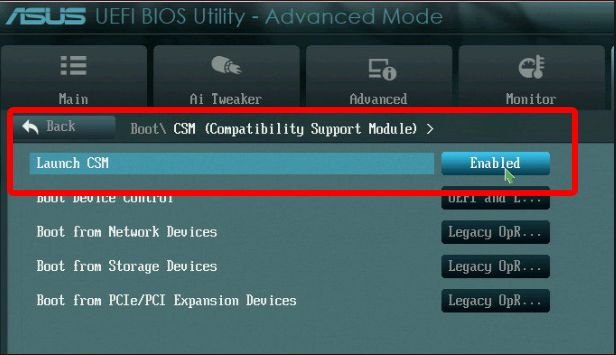
După ce am selectam modul AHCI sau IDE ne asiguram e musai să ne asigurăm că avem CSM/Legacy support – Enabled iar „secure boot” este dezactivat. În funcție de placa de baza, aceste setări se prezintă sub diverse forme și în diverse meniuri, dar rezultatul e același, ne bazam pe vechiul și clasicul BIOS ca sa trateze cu sistemul de operare.

Categorie: Hardware & Software, Windows 3.x, Windows 98 | Lasa un comentariu
Windows 98 – episodul cu instalarea
Am ajuns la punctul în care avem o partiție bootabila FAT32, pe care am copitat kitul cu Windows 98 și suntem gata sa ne apucam, în sfârșit, de instalare. Bineînțeles, am putea porni instalarea în mod clasic… chiar de pe CD, dar un CD pe interfața SATA necesită o configurare separata pentru a fi accesibil în DOS, așa că vom alege calea mai simplă și vom copia kitul de instalare într-un folder pe partiția proaspăt creată. Este vorba de folderul Win98 de pe CD-ul cu Windows 98 și care are aprox 120MB, nu trebuie să copiem tot CD-ul întrucât conținutul până la 650MB nu este necesar în timpul instalării. (și nici după)
Mai intainte a ne apuca de treabă, de pe sticul bootabil copiem pe C:\ (partiția proaspăt făcută) fisierele himem.sys si edit.com întrucât vom avea nevoie de ele pe parcurs.
Mai avem alte SSD-uri si partitii? Nicio problema: partitiile NTFS vor fi ignorate iar partiția noastră cu kitul de instalare va primi litera C: – cu condiția să bootam de pe SSD-ul unde am creat aceasta partiție.
Odata ce am bootat de pe SSD/HDD unde se afla kitul de instalare (care presupunem ca este în folderul C:\Win98) scriem cd Win98 – acum ne aflam în folderul cu pricina – de unde apelam fișierul setup.exe ca sa pornim instalarea.

Scriem următoarea comanda: setup /is /ir
- /is = nu porneste scan disk
- /ir – nu modifica sectorul de boot, foarte util daca instalam pe un hard unde mai avem și Windows 10 si nu vrem dupa repornire ca sa botam direct in Window 98
- /p g=3 – ne afiseaza niste informatii extra in faza de
discover new hardware– util în cazul în care instalarea de blochează.

Ura! Daca totul este ok, a pornit instalarea!

Daca avem partitii NTFS (de ex partitia pe care este inslatat Win10) – vom fi intampinati cu un mesaj prin care suntem anuntati ca acesta nu este accesibila din Windows 98. Asta e, nu ne batem capul si continuam cu instalarea.


Dupa ce repornim calculatorul o sa ne apara un mesaj frumos: Getting ready to run Windows for the first time… si imediat dam si de prima bataie de cap:
In mod ironic, tocmai pentru ca avem prea multa memorie RAM suntem instiintati ca aceasta este insuficienta! Ce se intampla? La momentul lansarii, un calculator tipic cu Windows 98 avea 32MB-64MB RAM. Windows 98 nu a fost gândit sa lucreze cu mai mult de 1GB RAM, iar faptul ca noi avem 32GB RAM consuma din spațiul limitat desemnat pentru maparea memoriei. Nu mai intram în detalii si rezolvam problema cu o comanda prin care limitam memoria fizica la 512MB. Este arhisuficient! Primul calculator pe care am lucrat cu Windows 98 avea doar 16MB RAM, un mega upgrade a fost când i-am pus 64MB.
Ca sa continuam instalarea repornim calculatorul și alegem din meniul Command prompt only
O sa ajungem iar la promptul DOS de unde sa dam comanda edit c:\windows\system.ini.
Ca sa putem edita acest fisier, am copiat din timp fisierul edit.com de pe sticul bootabil. In fisierul system.ini ne interseaza sa introducem doua linii, la doua sectiuni diferite:
La sectiunea [386Enh] introducem:MaxPhysPage=20000 (10000= 256MB, 20000 = 512MB, 30000=768MB, 40000=1GB)
Derulam pina capatul listei, iar si introducem urmatoarea linite la sectiunea [vcache]MaxFileCache=393216
Nu uitam sa salvam ALT + F ne va deschide meniul file.
Acum suntem gata sa pornim continuam instalarea. Nu e nevoie sa repornim calculatorul, dupa ce am terminat de editat fisierul system.ini scriem win.

Super! Instalarea continua si acum Windowsul ne cere sa introducem CD-Key-ul. Daca am descarcat ISO-ul cu Windows 98 de pe WinWorld, gasim acolo si key-ul.


Cum era si de asteptat, ne intalnim si cu o eroare fatala. Nu ne panicam si repornim calculatorul, iar instalarea ca continua normal. Aceasta eroare este de fapt una buna, pentru ca daca incercam sa scapam de ea (nu o sa mai apara faca folosim setup /p i ) dam de alte belele la urmatoarea repornire. Asa ca lasam Windowsul sa-si faca damblaua si sa afiseze superbul ecran de mai jos:

Apasam CTRL + ALT + DEL si dupa ce am repornit calculatorul instalarea va continua in mod normal:

Iar dupa ultima repornire, reusim intr-un sfarsit sa intram in Windows!

Victorie! Avem Windows 98 instalat pe un PC trasnet. Rezolutia este deocamdata 640×480. Despre partea cu instalatul driverelor facem un episod separat.


Categorie: Hardware & Software, Windows 98 | 1 Comment
VooDoo 3 PCI – cea mai compatibila placa video ever? Windows 3.x/NT/95/98/ME/2K/XP & Windows 7- 8 32/64 bit
Placile VooDoo repezinta un cult. Revolutia 3D de la mijlocul anilor 90 a reprezentat un salt de calitate care nu a mai fost egalat până în prezent in ceea ce privește experienta vizuala. In 1997, trecerea de la o placa video 2D la o placa 3D/accelerator te lăsa pur și simplu cu gura căscată. Același joc care se vedea pătratos pe calculatorul tău, pe un calculator (de regulă, PC-ul unui amic care voia să știe tot orașul că are placă 3D) echipat cu un accelerator 3dfx VooDoo nu numai ca avea un frame rate mai mare, dar arata cu totul altfel.
Cum pentru multi revoluția a fost trăită alături de plăcile celor de 3dfx, nu e de mirare cum și-au căpătat aceste acceleratoare statutul de placa cult.
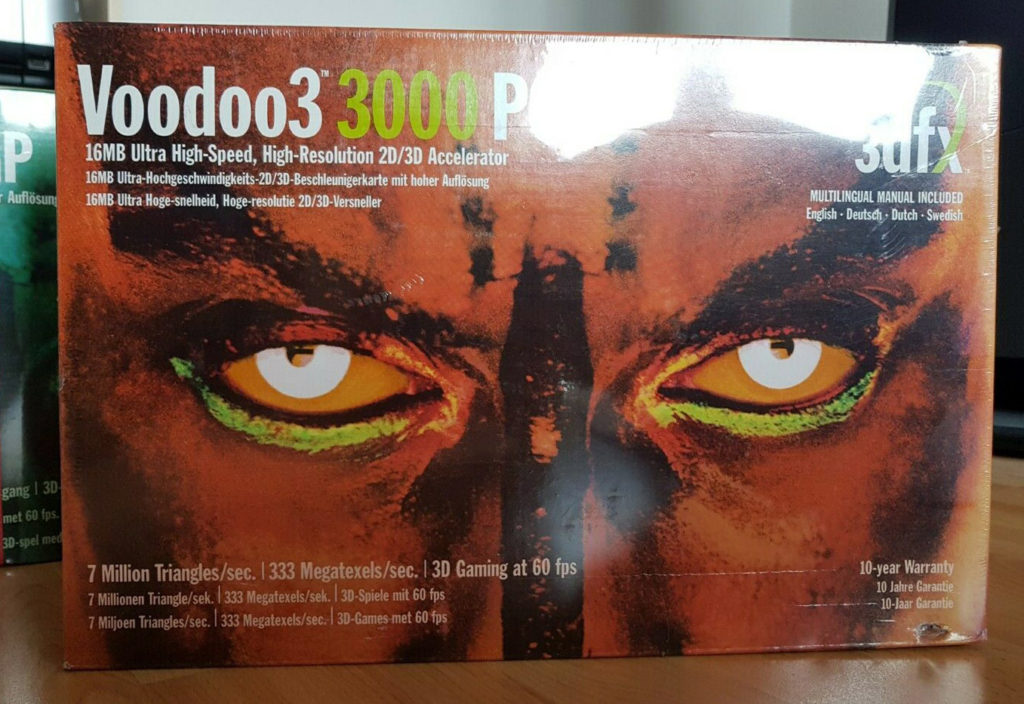
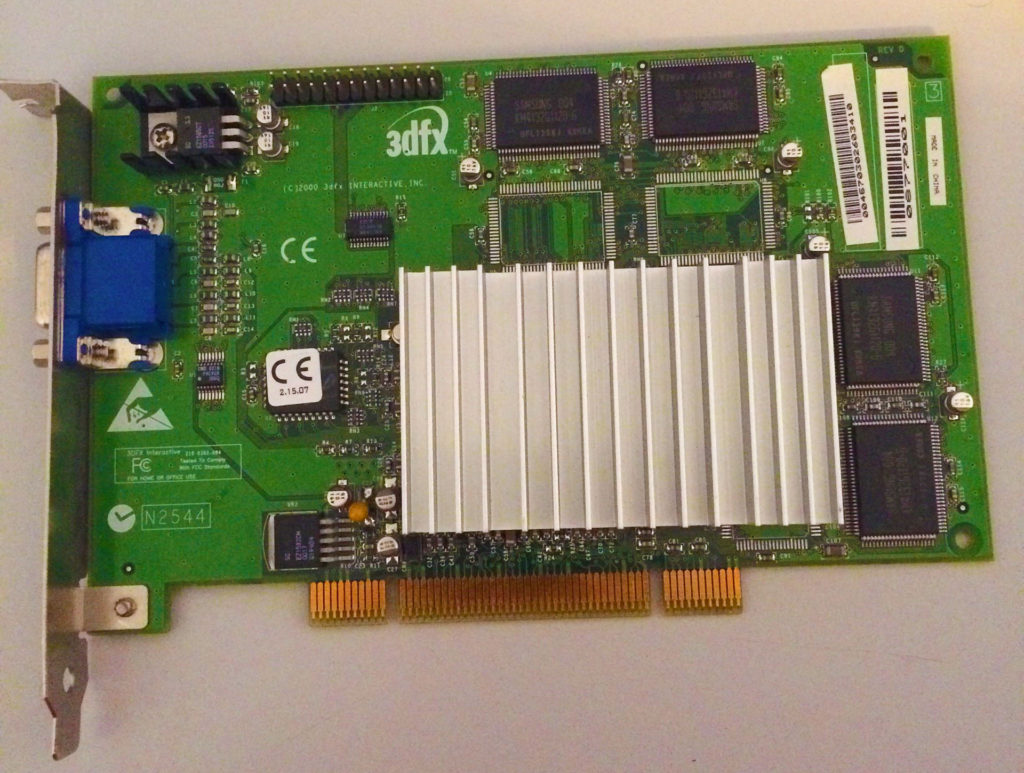
De-a lungul timpului, am avut compania unui VooDoo 3 3000 pe PCI, care practic funcționează în toate sistemele de operare Windows:
Windows 3.x
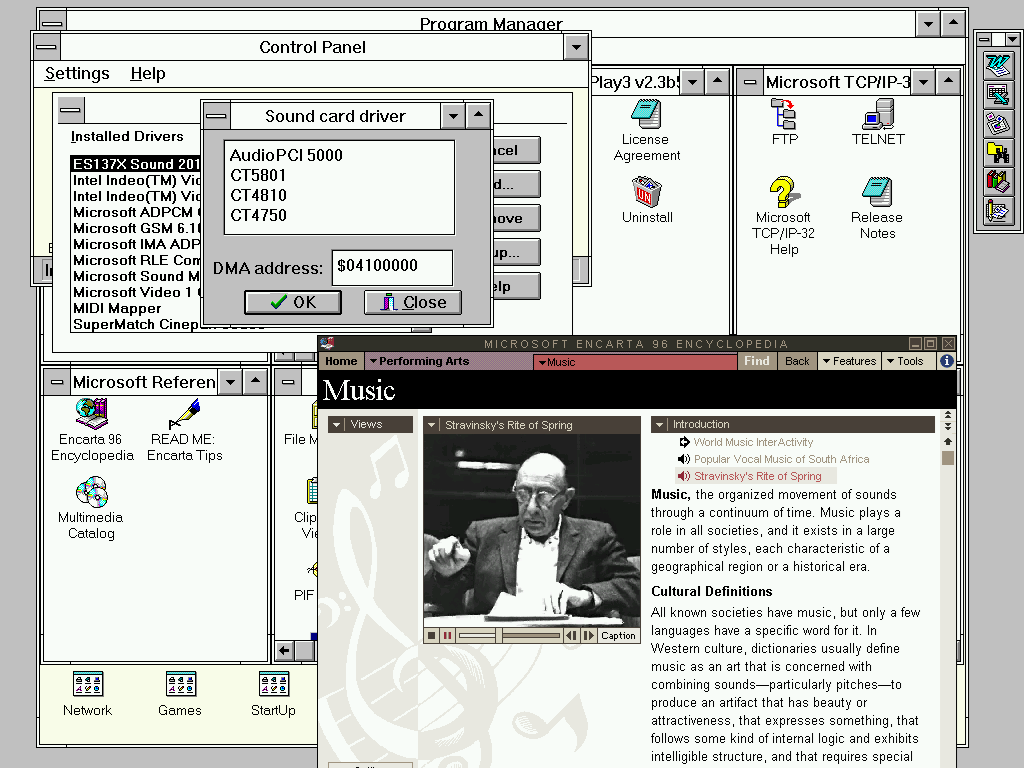
Da, dacă folosim driverele pentru 3dfx Velocity, putem instala un Voodoo 3 și un Voodoo Banshee în Windows 3.x! Plăcile Velocity au fost gândite pentru mediul business (practic niste VooDoo-uri 3 cu mai puțină memorie) și (probabil mai mult forțați de mediul business) au inclus drivere și pentru Windows 3.x. Am rămas foarte plăcut surprins ma pot bucura de Windows 3.11 de rezoluții precum 1280×1024 x 256 sau 1024×768 x 64K culori.

Windows 95/98/98SE/ME
Pentru Windows 9x exista atât drivere oficiale cât și neoficiale – instalarea e plug & play, adică le instalam și ne jucam. Practic putem spune că Voodoo 3 e la el acasă.


Windows 2000
Voodoo 3 este recunoscut automat în Windows 2000. Voodoo 3 a fost lansat pe piață în 1999 iar Windows 2000 a fost gata de prin decembrie 1999 și gata de cumpărat de la începutul anului 2000. Dacă vrem să ne jucăm trebuie să instalăm un driver mai nou, există variantă oficială.

Windows XP
Deși a fost lansat la doar un an distanță față de Windows 2000, XP nu include drivere pentru Voodoo 3, dar putem folosi driverele oficiale pentru Windows 2000. Din fericire, există drivere neoficiale mult mai noi pentru Voodoo 3, inclusiv pe 64 bit.

Windows 7/8 32-64 bit
Pentru ca 3dfx a fost cumpărat de nVidia în anul 2002 și suportul pentru plăcile Voodoo a încetat treptat, nici vorba sa fie lansate drivere oficiale pentru Windows 7. Însa exista drivere neoficiale care se pot instala cu succes în Windows 7/8.
- New Driver Version: 06/12/2011, 6.17.0069.0001;
- New file 3dfxvs2k.inf v. 6.17.0069.0001;
- New file 3dfxvs.dll v. 5.14.69.0001;
- New file 3dfxvs64.dll v. 6.14.69.0001;
- New file 3dfxvsm.sys v. 5.14.69.0001;
- New file 3dfxvsm64.sys v. 6.14.69.0001.
Windows 10 – până aici a fost…
Driverele neoficiale pentru Windows 7 64 bit ar trebui sa meargă și în Windows 10, nu? Le instalam fără semnătura digitala și asta e! Doar ca Windows 10 nu se lasă păcalit, de această dată. Windows 10 a fost lansat în 2015 este posibil ca în versiunea inițială sa se poată instala, în cele mai noi versiuni nu se poate și chiar am încercat. Cu toate Windows 10 oferă oarecare suport pentru Voodoo 3, avem rezoluție de 1280×1024 pe 32 bit. Chiar putem intra pe Youtube și viziona un clip în condiții bune, fără sacadări.
VooDoo 2 în Windows 10? Ei bine, da! Exista un driver pe 64 patchuit care merge in Windows 10.
Categorie: Hardware & Software, Windows 98, Windows Me | 2 Comments