Windows 3.11 pe un i7? Da, se poate!
Nu mi-a ieșit din prima, dar am reușit sa instalez Windows 3.11 pe un workstation HP-Z220 echipat cu un i7-3770. 1 Nu mă întrebați de ce…Cu am făcut, pe foarte scurt:
1) Am creat o partiție bootabila (DOS) de 2GB/FAT16 pe un SSD de 32GB
2)Din Windows 10, am copiat kitul de instalare cu Windows 3.11 – sunt 10 imagini de dischete pe care le-am dezharivat într-un singur folder
3) Am bootat de pe partiția de 2GB, am intrat în folderul cu kitul de instalare apoi am rulat setup.exe.

Și da, instalarea a pornit, ba chiar merge și mouse-ul! Not bad… pentru un sistem de operare pe 16bit lansat acum 30 de ani. Din păcate, am zăpăcit SSD-ul cu instalarea și-am mai găsit în arhivă doar o imagine în care am pozat o eroare în momentul în care încercam să mă înțeleg cu placa de sunet. Da, ați văzut bine! În Windows 3.1 putem rula software precum Microsoft Office, Photoshop 4.0, Total Commander, Adobe Premiere, Internet Explorer. Office și Photoshop arată incredibil de similar cu versiunile actuale. (le voi instala din nou si voi reveni cu poze)

Ce hardware este compatibil?
1) În mod evident procesorul i7, care pentru Windows 3.1 este un 486 incredibil de rapid.
2) Memoria. Viteza și tipul memoriei nu influențează cu nimic instalările de software retro, am încercat și cu 16GB DDR3 și cu 32GB DDR4 – si s-a instalat fără bătăi de cap.
Faptul că avem foarte mulți giga de memorie, este însă o problemă. Windows 3.1 va folosi maxim 256MB, ceea ce la momentul lansării era de domeniul SF, ținând cont că cerințele minime de RAM sunt de 2MB în enhanced mode. Dacă avem câteva tone de RAM (și cu siguranță avem) atunci când încercăm să intrăm în ehanced mode, vom avea parte de o eroare, dar vom rezolva problema editând fișierul system.ini unde vom trece la secțiunea [386Enh] PageOverCommit=1
3) Placa video on board Intel HD. Plăcile video de la Intel sunt extraordinare când vine vorba de Windows 3.x, pur si simplu vor afișa atât Windows-ul în sine cât și procesul de instalare în mod perfect. Plăcile video mai noi și cu mulți giga de memorie, vor funcționa și ele, dar multe dintre ele vor afișa mici artefacte pe ecran, cu toate acestea 99% din imaginea originală este acolo. Intre timp, am testat si cu intel HD4000 cu acelasi succes.
4) Placa de bază – am în vedere în primul rând BIOS-ul. Majoritatea plăcilor de bază noi oferă și modul Legacy pe lângă cel UEFI. În modul legacy mouse-ul și tastatura USB sunt emulate drept hardware PS2 sau AT și sunt văzute din prima când pornim instalarea unui sistem precum Windows 3.1 Mă rog, surpriza este mouse-ul, căci fără tastatură nici nu am putea porni instalarea… dăh…
5)SSD-ul a functionat atat în modul AHCI cât și in cel IDE, l-am lăsat pe AHCI că pot boota fie in Windows 10 fie in 3.1, fără să modific BIOS-ul de fiecare data. Modul legacy face și-n această privință minuni și știe cum să raporteze discurile fixe. Partitia maxima accesibila din Windows 3.1 este de 2GB, putem face mai multe partitii insa.
6)Placa de rețea on board, în cazul de față, un Intel PRO 1000 gigabit. Asta da surpriză! Să putem folosi placa de retea on board, care mai e si bus PCI-Express, în Windows 3.x! Cum? Datorită driverelor NDIS de DOS, care sunt puse la dispoziție atât de Intel cât și de Realtek (principalii producători).
7) Nu-mi spune că merge și placa de sunet? Cam până aici a fost bafta noastră. Datorită BIOS-ului avem acces la PC Speaker (ala care face beep-uri) Putem instala un driver care va încerca să sintezeze sunet prin speaker-ul de la PC – rezultatul e destul de lame, nu merge la jocuri, dar măcar putea avea parte sunete în Windows. Pentru o placa de sunet adevărata e nevoie de ceva bătaie de cap, dar este realizabil și acest obiectiv. Există niște sofware care încearcă să ofere suport pentru sunetul onboard, mie nu mi-a reușit.
Internet în Windows 3.1?
Da, în Windows 3.11 (exclusiv) avem support pentru TCP/IP. E suficient să bifăm DHCP și placa noastră de rețea se va înțelege cu routerul de minune, nici nu trebuie să trecem IP-urile manual. Ca browser putem folosi Internet explorer 5, ultima versiune compatibila cu Windows 3.11. Ce putem face cu IE5? Ei bine, putem face o cautare pe google și vom putea accesa un număr limitat de site-uri. Nu vom putea accesa majoritatea site-urilor din motive de securitate. Din fericire, site-uri în care gasim diverse goodies pentru Windows 3.1 nu folosesc conexiune securizata si se limiteaza la cod html de baza, ceea ce va duce la o afisare de calitate si la satisfactia ca am intrat in Windows 3.11 si am downloadat fisiere de pe internet. Unul dintre acestea este gaby.de, captura e din Windows 10.

mIRC?
Da, mircul pe 16bit merge si se conecteaza la servere. Am intrat si am zis ca scriu dintr-un PC care ruleaza Windows 3.11 si nimeni nu m-a crezut…
eMail?
Merge și emailul, am reusit să-mi trimit de pe telefon (gmail) la o adresa @pinzaru.ro și am primit mesajul cu succes. Si aici, sunt multe batai de cap cu securitatea.
FTP?
FTP-ul merge în general fara probleme.
Urmeză un articol în care este descrisă instalarea pe larg.
- Chiar dacă sistemul HP Z220 are oarecare o vechime, și chiar dacă în ianuarie 2017 s-a lansat deja generația 7, un i7-7700 este doar cu aproximativ 10% mai performant față generația 3 – Ivy Bridge, deci putem spune că, în mare, Windows 3.11 se poate instala (pe direct) pe un sistem de ultima generație. [↩]
 Categorie: Nostalgia, Windows 3.x | Lasa un comentariu
Test i7-3770 3.4Ghz vs Pentium II – Sisoft Sandra 99
Dacă ați mai fost pe site, poate ca ați observat ca exista numeroase articole cu privire la Windows 98 si Windows 3.x rulând pe hardware modern, inclusiv Windows 3.1 pe Ryzen 9. Evident, avem în vedere o instalare pe direct și nu în mașina virtuala. (Funny story: recent am fost la o stație ITP, iar calculatorul rula Windows 98, pentru că softul pentru testele de frânare nu era compatibil cu XP sau mai nou. )

Așadar cum se comportă procesoarele din 1998 unde vârf de gamă este un Pentium II 450 vs un i7-3770 Ivy Bridge – model lansat în 2012?
2012 = 2015/2016
Mai întâi, câteva cuvinte despre procesorul i7-3770 din teste. Chiar dacă a fost lansată în 2012, arhitectura Ivy Bridge pe 22nm, nu diferă foarte mult ca performanță față de generațiile ulterioare. Vorbim de vremurile când Intel făcea ce voia. Fiind lider incontestabil, își permitea salturi mici de performață de la o generație la alta. Aceasta conjunctură a făcut ca, pe piața desktopurilor pentru acasă, un i7-6700 la 3.4 Ghz sa fie doar cu 2% mai decât un i7-3770 lansat cu 3 ani și jumătate în urmă.

i7-3770 vs campionul din 1998 Pentium II @450Mhz
Ce ar fi sa rulam un benchmark în Windows 98 sa vedem cum se compara un i7-3770 cu cele mai de top procesoare din anul de gratie 1998. Dacă va întrebați de ce n-am făcut print screen și am preferat sa fotografiez ecranul, imaginile sunt extrase dintr-o înregistrare video raw cu magic lantern.

Să nu uităm că Windows 98 lucrează doar în regim single core și că în testele de mai jos Ryzen 3900x se bate core pe core cu monștrii vremii, în timp ce celelalte 11 core-uri stau și se relaxează.
Așadar, în testul MIPS – care vine de la millions of instructions per second – aflam ca i7-3770@ 3.4Ghz are un scor de 15178 vs urmatorul clasat un Pentium II @ 450Mhz cu doar 1220 MIPS. In mare, avem un scor de 12.5X pentru i7.

La testul multimedia scorul se restrânge la un mai modest 7x. Trebuie sa ținem cont ca i7-ul nostru tratat la nivelul anului 1998, când instrucțiunile MMX erau la moda.

La testul cele 4 module de memorie 4×4 in dual chanel @ 1600 Mhz este măsurată de Sisoft Sandra aproape de viteza teoretica de 12.800MB/s – mai exact la 11794 MB/s. Asta ne da încredere ca Sisoft Sandra chiar făcea benchmark-uri pe bune.

Categorie: Hardware & Software, Reviews, Windows 98 | Lasa un comentariu
Socket AM4, Ryzen 5, arhitectura Zen si un nou cooler…
Iată că noul socket AM4 este de găsit și la noi și recent am construit un astfel de sistem pentru un amic, fan AMD pe viață. Vestea bună e că noile procesoare pe AM4 sunt la alt nivel, mai aproape de nivelul celor de la Intel… Revenind la partea cu noua configurație, zis și făcut! Comandăm noi placa de bază, procesor și 16GB DDR4 și plănuim să reciclăm carcasa, sursa dar și un superb Cooler Master V8 care răcea un FX6300. La o adică, AMD a fost constant în ultimii 15 ani: de la socket 754 lansat în 2003, la socket 939 și FM1/FM2/FM2+/AM2/AM3/AM3+ – montura pentru cooler a rămas neschimbată, de ce nu s-ar potrivi și la AM4?
Ei bine, până aici le-a fost coolerelor mai vechi! Dacă la generațiile anterioare găurile de montare erau 48×96 mm, acum s-a modificat la de 54×90 mm în cazul socketului AM4. Unii producători de plăci de bază, oferă două seturi de găuri ca să puteți refolosi coolere mai vechi, de unde și concluzia că această schimbare nu are legătură cu regimul termic. Poate AMD a vrut să tragă un semnal, că socket AM4 este altceva. Eu, deocamdată, sunt încă în tabăra Intel cu workstation-ul meu HP Z220 motorizat de un i7-3770, chiar dacă arhitectura Zen pare foarte promițătoare, nu e o idee rea să stai deoparte când se lansează primele procesoare dintr-o generație nouă. Producătorii știu că ești dispus să plătești un preț de intrare… pe noua platformă și lasă loc ca performanța să fie crescută cu generația următoare, unde primești mai mult pentru ceea ce plătești.
Ryzen 5 1600 – un fel de i5, dar cu 6 core-uri
Odată cu socket AM4 a fost introdusa si arhitectura ZEN, care se apropie ca performante de ceea ce oferă Intel. Doar se aproprie, căci la capitolul IPC – instructions per clock – Intel stă mai bine. Drept dovadă i7-ul meu din 2012 cu 4 core-uri la 3.4 Ghz e cu 3% mai bun decât un Ryzen 5 1600 – cu 6 core-uri la 3.2 Ghz

Cu toate acestea, arhitectura Zen este acum mult mai puternică, au trecut vremurile când un procesor cu 8 core de la AMD, FX8300 de exemplu, era comparabil cu un Intel i3 dual core din generația a 4a. Vedeți testul de mai jos dacă nu vă vine să credeți.
UPDATE: AMD a pierdut un proces cu privire la procesoarele FX care deși, teoretic, dispun 8 nuclee acestea sunt dependente de niște resurse folosite la comun (1 singur FPU la 2 nuclee de exemplu) – ceea ce le reduce cu mult eficiența, după cum se poate observa și-n imaginea de mai jos.

Și totuși cât de puternică e noua arhitectură? Ei bine, modelele high end sunt mai ieftine decât omoloagele lor i7 și, în concluzie, oferă aproximativ aceeași performanță pe bani mai puțini. Aici AMD a nimerit-o! Acum câțiva ani, pur și simplu nu exista un procesor de top de la AMD care să te pună măcar pe gânduri. Acum când primești doar 5% în plus , dar trebuie să plătești 50% în plus i7-7700, chiar începi să-ți pui întrebări, nu?

Categorie: Hardware & Software, Reviews | 1 Comment
Windows XP: end of story, dupa 12 ani

Pe 8 aprilie 2014 Windows XP a fost scos la pensie. În mod oficial: end of story. Neoficial, XP va mai rămâne în peisaj cel puțin 2-3 ani, până când va scădea înspre 1% cotă de piață și se va stabiliza pentru alți 2-3 ani sau chiar mai mult. Acum în octombrie – la jumătate de an după ce i s-a retras suportul și s-a făcut mare tam-tam că o să ne cotropească virușii dacă nu facem update – XP încă deține 15% din cota de piață a calculatoarelor conectate la Internet.

Windows XP este un punct de referință în istoria sistemelor de operare. Din anii ’80 și până-n anul 2000, când a fost lansat Windows ME, toate sistemele de operare pentru „consumatori” au avut legătură cu MS-DOS. (firește avem în vedere tabăra Microsoft) Lansat în 2001, XP a fost primul sistem de operare pe care-l puteai instala acasă fără să fie nevoie de prezența MS-DOS. Acesta a putut fi cumpărat în mod oficial începând cu octombrie 2001 și a rămas foarte popular și după ce s-a lansat Windows Vista, ba chiar Windows 7.
Ce se întâmplă acum dacă am rămas fără suport?
Când termină suportul pentru un sistem de operare, Microsoft nu mai lansează patch-uri de securitate pentru acesta. Dacă între timp se descoperă o metodă de accesare neautorizată în timp ce rulați Windows XP, atunci sunteți expuși acestor atacuri generice, care vor da roade pe toate sistemele cu Windows XP. Asta în teorie. În practică nu va fi ceva teribil, căci s-a tot reparat în ultimii 12 ani la Windows XP și hackerii se vor concentra pe sistemele de operare mai noi, cu o cotă de piață mai mare.
Pe lângă lipsa patch-urilor de securitate, unele upgrade-uri software e posibil să lipsească pe viitor. De exemplu, în decembrie 2006 a fost lansată ultima versiune DirectX pentru Windows 98. Windows XP va avea aceeași soartă, dar nu cred că se va întâmpla prea curând. Pe partea de browsere de Internet, se va întâmpla gradual o abandonare a acestui sistem. Momentan, nici nu se pune problema.
De ce mai va mai rămâne XP printre noi?
În primul rând, va rula cel mai bine pe sisteme cu specificații modeste. Cerințele minime pentru Windows XP Home Edition sunt:
Procesor Pentium 233-megahertz (MHz) sau mai rapid (300 MHz este recomandat)Minimum 64 mega baiți (MB) de RAM (128 MB recomandat)Minim 1.5 giga baiți (GB) de spațiu liber pe hard diskPlaca video și monitor cu rezoluție Super VGA (800 x 600) sau mai mare
Așadar, pentru sistemele mai vechi sau laptop-urile modeste Windows XP va fi partenerul lor până când hardware-ul va ceda fizic. (it may take a while…)
Un alt motiv pentru ca XP va mai rămâne printre noi – în special pentru anumite cazuri de nișă – este suportul pentru aplicațiile pe 16bit care nu pot fi rulate în emulator. Windows XP pe 32 de bit poate rula aplicații Windows pe 16bit care au fost scrise pentru Windows 3.1 sau în perioada în care s-a făcut tranziția la Windows 95/98 și nu era obligatoriu să scrii o aplicație pe 32bit, mai ales dacă nu erau avantaje evidente în cazuri unor softuri nu foarte complicate. Asemenea software-uri le întâlnim în general în sectorul industrial. De exemplu, la ultimul ITP, softul de testare a frânelor era pe 16bit, am întrebat operatorul și mi-a zis că stația ITP a fost construită în 1998 și tot atunci și standul de testare a frânelor. Teoretic aceste aplicații pot fi rulate și-n Windows 7, dar XP pare să aibă o compatibilitate mai bună, să nu uităm ca a fost lansat în 2001 și pe moment ar fi fost mare deranj dacă nu putea rula o aplicație scrisă doar cu 3-4 ani în urmă.
La nivel anului 2014, nu există hardware recent care să refuze să lucreze cu Windows XP. Ca să nu mai vorbim de hardware-ul mai vechi, unde avem parte de o selecție mai mult decât generoasă. XP se va putea instala cu ușurință și pe viitor pe sisteme mult mai sofisticate. Trebuie să ținem cont că XP nu suportă UEFI, dar toate implementările UEFI de astăzi au și modul CSM, adică permit ca PC-ul nostru să ruleze ca și cum am avea BIOS clasic, motiv pentru care am putut instala XP fără nicio problemă pe un i7-4790K @4Ghz. Firește, nu m-am bazat doar pe XP, dar un sistem dual boot Windows 7/XP nu mă deranjează deloc.
Categorie: Diverse, Hardware & Software | Lasa un comentariu
i7-4770, noua arhitectura Haswell de la Intel. Merita upgrade-ul?
Sunteți pregătiți pentru noul Intel Core i7-4770K? Dacă buzunarul nu are nimic împotrivă, i7-4770K este cea mai rapidă versiune a celei mai recente arhitecturi de Intel, cunoscută sub numele de Haswell.

Intel susține că noua generație, nu este doar o modificare minoră, față de Ivy Bridge, ci este o arhitectură complet noua. Hmm, eu stiu ce să zic? Ia să vedem niste scoruri mulțumită celor de la techradar.com.
Cinebench 11.5
Intel Core i7-4770K: 8.05pt
Intel Core i5-4670K: 6.11pt
Intel Core i7-3770K: 7.55pts
De acord, arhitectură nouă, suport DDR4, consum mai puțin, dar de la 7.55 pina la 8.05 se justifică un upgrade? În condițiile în care 4770K are motorul deja mai turat în modul turbo.
Și în alte teste noul i7 nu dă semne că nu a ridicat ștacheta foarte mult.
x264 HD 4.0
codă video Intel Core i7-4770K: 45.5fps
Intel Core i5-4670K: 36.9fps
Intel Core i7-3770K: 41.4fpsShogun: Total War 2
Intel Core i7-4770K: 37.1fps
Intel Core i5-4670K: 37fps
Intel Core i7-3770K: 35.6fpsOverclock maxim
Intel Core i7-4770K:
Intel Core i5-4670K 4.7GHz:
Intel Core i7-3770K 4.5GHz: 4.7GHzPerformanță placă grafică integrată (Batman Arkham City)
Intel Core i7-4770K: 48fps
Intel Core i7-3770K: 42fps
În concluzie, eu zic să-i cităm pe cei de la techradar: „În ceea ce privește performanțele procesorului Intel Core i7-4770K îl raportăm la vechiul Intel Core i7-3770K. Pentru că nu este dramatic diferit. Ați putea argumenta că Intel și-a sofisticat arhitectura Core într-o asemenea măsură, încât nu este realist să vă așteptați la un pas mare înainte…”
Este realist totuși să ne așteptăm la performanțe mai bune de la variantele mobile, care chiar dacă vor scoate aproximativ aceleași scoruri, vor avea o performanță mai bun per watt-ul consumat.
Categorie: Hardware & Software, Reviews | Lasa un comentariu
Abandonware: criza conservării jocurilor video
un articol de John Andersen
Coșuri de gunoi, depozite de gunoi și incineratoare. Ștergere, ștergere și obsolescență. Aceste cuvinte ar putea descrie ce s-a întâmplat cu diferitele segmente ale industriei jocurilor video din țări din întreaga lume. Aceste segmente constau din codul sursă al jocurilor video, hardware-ul computerului propriu folosit pentru a crea un anumit joc video, diagrame de nivel, designul de personaje, documente de producție, materiale de marketing și multe altele.

Acestea sunt doar câteva elemente ale creării jocului care au dispărut – care nu vor mai fi văzute niciodată. Aceste elemente alcătuiesc jocuri de consolă de casă, handheld, PC și arcade pe care le-am jucat. Singura rămășiță a unui anumit joc poate fi numele său, sau versiunea finală publicată, deoarece există posibilitatea ca nicio altă copie fizică a creației sale să nu rămână.
Trecerea timpului, și chiar trecerea în neființă a echipei de dezvoltare a jocului, diminuează posibilitatea ca alte elemente să fie plasate în depozitare. Unele dintre aceste segmente sunt încă păstrate în dulapuri, dulapuri, unități de depozitare, mansarde, subsoluri și garaje. În curând se vor confrunta cu aceeași soartă a depozitului de deșeuri dacă nu vor fi salvate.
Ca comunitate de dezvoltatori de jocuri video, editori și jucători, trebuie să începem să ne punem câteva întrebări dificile, dar inevitabile. Unii cred că nu are rost să păstreze un joc video, susținând că jocurile sunt divertisment pe termen scurt, în timp ce alții nu sunt de acord cu această afirmație în întregime, considerând că industria se află într-o criză de conservare.
Unde merg diversele active ale unui singur joc video odată ce producția și publicarea sunt terminate? Cum sunt gestionate aceste materiale de dezvoltare după ce jocul este publicat în sfârșit și ce ar trebui să li se întâmple în mod inevitabil?
Într-un anumit sens, jocurile video se culcă atunci când sunt oprite, dar sunt trezite din nou la pornire. Existența tehnologiei în descompunere, a dezorganizării și a stocării deficitare ar putea, în teorie, ar putea trimite un joc la un somn de veci, astfel încât acesta să nu mai fie pornit niciodată.
De-a lungul anilor au apărut probleme de admitere cu privire la conservarea jocurilor video. Atunci când sunt prezentate întrebări privind relansările anumitor titluri de joc în timpul interviurilor cu dezvoltatorii, de exemplu, acești dezvoltatori ar dezvălui probleme legate de pierderea sau distrugerea materialului de producție a jocului. Anumite titluri de joc nu au putut vedea o relansare din cauza diferitelor probleme. O poveste a început să circule din codul sursă fiind pierdut cu totul pentru un RPG binecunoscut, împiedicând relansarea lui pe o nouă consolă.
Cercetările pentru acest articol au început în ianuarie 2009. Un chestionar pe tema conservării jocurilor video a fost trimis și dezvoltatorilor de jocuri video și editorilor din întreaga lume. Perioada 2009-2010 de cercetare și răspunsurile la chestionare primite de la industria jocurilor au relevat o realitate tragică – o realitate cu anecdote care nu au fost niciodată dezvăluite public până acum.
În timp ce mulți din industrie s-au arătat entuziaști să vorbească despre subiectul conservării jocului, au fost alții care au refuzat să comenteze sau să răspundă în întregime. Era evident că acesta era un subiect care trebuia cercetat minuțios, dar abordat cu sensibilitate. Nu este intenția acestui articol să punem o lumină negativă asupra celor care au neglijat artefactele jocurilor video. Intenția acestui articol este de a arunca o lumină asupra stării de conservare a jocurilor video și a încercărilor de a păstra pe viitor toate aspectele jocurilor video.
Unele dintre răspunsurile primite pentru acest articol au scos la iveală o realitate tulburătoare, dar chestionarul le-a permis unor profesioniști din industrie să explice modul în care au intrat într-un „mod de salvare”, urmărind casetele de software și hardware vechi în cele mai puțin probabil locații.
Întrebarea generală pusă a fost: cât de important este ca dezvoltatorii și editorii de jocuri să își păstreze jocurile video pentru publicul viitor?
Această întrebare a fost adresată dezvoltatorilor și editorilor de jocuri video din Europa, Japonia și America de Nord pentru acest articol. 61 de dezvoltatori și editori au fost contactați, iar 14 au răspuns.
Microsoft Game Studios, Nintendo of America și Sony Computer Entertainment of America au fost producătorii de console de jocuri video care au răspuns.
Dezvoltatorii și editorii de jocuri video care au răspuns au fost: Capcom, Digital Leisure, Gearbox Software, Intellivision Productions, Irem Software Engineering, Jaleco, Mitchell Corporation, Namco Bandai Games, Sega, Taito și Throwback Entertainment. Multe dintre aceste companii au produs, de asemenea, jocuri arcade cu monede, iar unele au fost implicate anterior în fabricarea consolei de jocuri.
Răspunsurile și declarațiile lor complete vor fi prezentate în întregime la sfârșitul ultimei tranșe a acestui articol. O rezumare a comentariilor lor a dezvăluit cum fac măsuri pentru a-și păstra moștenirile de jocuri video, în timp ce alții au povestit atât pierderi, cât și salvare.
Irem Software Engineering a dezvăluit că nu are un cod sursă intact din anii 1980, dar păstrează ROM-uri pentru aproape toate jocurile lor. Irem și-a exprimat îngrijorarea că hardware-ul care ajută la menținerea acestor ROM-uri se va descompune în curând, temându-se că piesele și inginerie umană folosite pentru a le menține vor fi în curând învechite.
Taito a dezvăluit că unele dintre materialele promoționale asociate jocurilor sale s-au pierdut. Acesta a dezvăluit că își protejează media de jocuri pe baza politicilor interne și a standardelor ISO. În anumite cazuri, Taito a transferat datele vechi ale jocului consolei pe suporturi fiabile și sigure, păstrând în același timp hardware, ROM-uri și placi de circuit imprimate pentru jocurile sale arcade. Taito consideră eliberarea multor jocuri mai vechi pe platformele mobile și compilări ale consolei, cum ar fi „Taito Legends”, fiind o formă importantă de protecție.
Digital Leisure a dezvăluit că codul sursă original pentru Dragon’s Lair și Mad Dog McCree a fost fie pierdut, fie nu a putut fi accesat din cauza materialelor pe care a fost stocat. Digital Leisure ar ajunge să lucreze cu personal extern și fani pentru a re-crea o versiune autentică arcade a acestor jocuri pentru noile re-lansări ale platformei. Digital Leisure și-a exprimat, de asemenea, frustrările de a nu fi capabili să dobândească drepturile de a relansa jocuri mai vechi de laserdisc pe noile platforme, datorită faptului că materialul sursă original pentru anumite jocuri cu laserdisc nu mai există.
Throwback Entertainment a dezvăluit „coșmarul său logistic” de gestionare a achiziției a 280 de titluri de jocuri diferite pe care le-au achiziționat dintr-o licitație a proprietăților Acclaim Entertainment. Planul Throwback este de a construi un centru de date care utilizează computere, sisteme de rețea și unități externe achiziționate prin licitații eBay pentru salvarea codului sursă. Acest cod sursă s-a acumulat pe o perioadă de 25 de ani la birourile care acum au fost defuncte Acclaim Entertainment, anterior cu sediul în Glen Cove, New York.
Categorie: Games, Nostalgia | Lasa un comentariu
Cum adaugam drivere pentru o instalare de XP
Cum puteți modifica o instalare de XP ca să adaugați manual drivere și update-uri? În primul rând, acest lucru se poate face automat cu utilitare precum nLite și altele, dar de vreo câteva ori am primit erori la instalare folosind metoda automată, asa ca m-am documentat cum se face manual, efectiv ce fișiere modificăm, unde copiem driverele etc. Așa că am dat peste articolul de mai jos, l-am tradus și adaptat.| Adăugați driverele RAID și Service Pack 2 la CD-ul dvs. Windows original! |
|---|
| Gândiți-vă cum tratați o mașină nouă: o veți prețui și o veți răsfăța la început. Vei renunța la după-amiezile de duminică ca s-o spălați și s-o ceruiți manual, iar inima va palpa puternic de fiecare dată când vedeți că fiara de oțel strălucitor vă așteaptă în parcare. O versiune recent instalată de Windows XP poate inspira devotament similar. Nu numai că vă încântă o nouă instalare pe curat, dar ați descărcat cu răbdare cele mai recente patch-uri de la Windows Update, pentru a vă păstra formă sistemul de operare.
Dar, în timp, majoritatea dintre noi încep să-și dea seama că mașina nouă – precum și acea instalare pe curată WinXP – nu este un drept garantat pe viață. Pe măsură ce acumulează kilometri și uzură, mândria și bucuria voastră devin doar o altă scurgere de bani și de timp. Practic ne dăm seama că nu mai merită efortul. În locul de o spălare manuală, merge și una la o spălătorie rapidă la benzinărie. Dacă ar exista doar un echivalent simplu de spălat și clătire pentru WinXP. Ghici ce? Un astfel de lucru există. Se numește glisare – arta mistică de a crea un CD de configurare actualizat pentru Windows XP cu toate cele mai recente patch-uri preinstalate, deci nu va trebui să-ți petreci jumătate din viață pe site-ul Windows Update de la Microsoft. Ca întotdeauna, Maximum PC este aici pentru a vă arăta cum să o faceți. Ba chiar, te vom ajuta chiar să adaugi driverele de control RAID sau Serial ATA pe CD-ul tău, astfel încât să nu ai nevoie de o unitate de dischetă (sau tasta F6) pentru a instala Windows. (Notă: Service Pack 2 nu a fost disponibil când am apărut, dar ar trebui să fie până când citiți acest lucru. Dacă SP2 nu este disponibil, instrucțiunile din această poveste vor funcționa în continuare cu SP1.) Ce zici de asta? Sunteți gata să vă licitați ziua de spălare a mâinilor? Apoi citiți mai departe … |
Ingrediente necesare:
|
Pasul 1: Colectați fișierele necesareÎnainte de a începe, va trebui să descărcăm instalarea completă, independentă a Service Pack 2 (spre deosebire de efectuarea unei actualizări bazate pe web). Accesați download.microsoft.com și priviți în secțiunea Windows XP sau pur și simplu rulați Windows Update din Internet Explorer. În același timp, descărcați cele mai noi drivere pentru controlorul dvs. RAID sau Serial ATA. Dacă le adăugați pe CD-ul dvs. de instalare, nu va trebui să folosiți o unitate de dischete clasică pentru a instala Windows. Pentru un supliment RAID sau card SATA, căutați driverele pe site-ul web al producătorului. Unele dintre cele mai populare controlere sunt făcute de Promise , Intel , Adaptec și HighPoint . Dacă controlerul dvs. este integrat pe placa de bază, accesați site-ul web al producătorului plăcii de bază sau al laptopului. Puteți rula driverele dvs. RAID în discul de instalare XP prin glisare! Pasul 2: actualizați fișierele de configurareUrmătorul nostru obiectiv este extragerea Service Pack 2 într-un folder, astfel încât să putem actualiza fișierele noastre de configurare Windows existente. Deschideți promptul de comandă făcând clic pe Start, Run și tastarea cmd.exe. Utilizați comanda cd (schimbare director) pentru a naviga în folderul în care tocmai ați salvat executabilul SP2 în pasul anterior. (Sintaxa pentru cd este cd <path>, deci dacă ați salvat executabilul SP2 în, să zicem: C: \ Descărcări, tastați cd C: \ Descărcări pentru a merge acolo.) Extrageți fișierele SP2 tastând xpSP2 –x, unde xpSP2 este numele executabilului SP2 pe care l-ai descărcat. Când vi se solicită o destinație pentru a extrage fișierele, introduceți C: \ xpSP2. După ce fișierele au fost extrase, introduceți CD-ul de configurare Windows XP într-o unitate optică și copiați întregul conținut al acestuia într-un folder diferit de pe hard disk. Pentru simplitate, utilizați C: \ xpsetupcd ca folder. Acum, reveniți la promptul de comandă și introduceți următoarea comandă: C: \ xpSP2 \ i386 \ actualizare \ actualizare / s: C: \ xpsetupcd. Aceasta va actualiza fișierele de configurare existente ale Windows cu noul cod conținut în Service Pack 2. Va apărea o casetă de mesaj pentru a vă anunța când procesul va fi finalizat. Actualizatorul încorporat al Service Pack 2 face ușor de plasat fișierele noastre de configurare Windows originale cu cel mai recent cod Microsoft. Pasul 3: Adăugați driverele RAID / SATAAcum suntem gata să adăugăm driverele de control RAID / SATA pe CD-ul nostru (dacă nu doriți să faceți acest lucru, treceți la pasul final). Deschideți folderul în care ați copiat CD-ul Windows XP (C: \ xpsetupcd) și creați o subfolderă numită $ OEM $. Apoi, creați o subfolder de $ OEM $ numită $ 1 și o subfolderă de $ 1 numită drivere. Calea rezultată ar trebui să fie drivere C: \ xpsetupcd \ $ OEM $ \ $ 1 \. Acesta este locul în care instalarea Windows va căuta drivere care nu sunt conținute în biblioteca sa standard de drivere. În scopuri organizaționale, creați o subfolder în drivere numite pentru tipul de driver pe care îl va conține – de exemplu, creați un folder RAID pentru driverele RAID sau un folder SATA pentru driverele Seriale ATA. Puteți utiliza orice nume, atât timp cât acesta are mai puțin de opt caractere. Cu structura de folder menționată anterior, copiați driverele Windows XP RAID / SATA direct în folderul creat mai sus (am folosit C: \ xpsetupcd \ $ OEM $ \ $ 1 \ drivere \ RAID). Dacă driverele dvs. au venit într-un fișier executabil auto-extragător și nu într-un fișier zip, este posibil să puteți extrage conținutul său manual deschizându-l într-un program precum WinRAR. (În mod alternativ, puteți rula executabilul de extragere automată, apoi să săpați în directorul TEMP al sistemului dvs. – de obicei C: / documente și setări / NumeUsu / LocalSettings / Temp până găsiți directorul potrivit). În cele din urmă, localizați fișierul SYS pentru controlorul dvs. RAID / SATA printre fișierele pe care tocmai le-ați extras; acesta trebuie numit după controlerul dvs. specific (de exemplu, fasttx2k.sys pentru un controler Promise FastTrak TX2 RAID). Driverele pentru diferite sisteme de operare pot fi împărțite în foldere distincte, deci asigurați-vă că găsiți fișierul SYS care este destinat pentru Windows XP. După ce găsiți fișierul SYS, copiați-l în folderul i386 al CD-ului dvs. Windows (C: \ xpsetupcd \ i386). Adăugarea de drivere RAID sau Serial ATA pe CD-ul dvs. Windows vă va salva problema utilizării unui dischetă pentru a le instala manual de fiecare dată când le reformatați. Pasul 4 – Prezentați Windows-ului driverele dvs.Acum că am adăugat fișierele de driver RAID / SATA în mix, trebuie să spunem Windows Setup despre existența acestor drivere și cum să le folosim. Dar dacă nu aveți aceste informații memorate – și dacă o faceți, acesta ar putea fi un moment bun pentru a opri computerul și a petrece ceva timp în lumea reală – va trebui să îl căutați în fișierul INF al driverului Acest fișier este de obicei găsit în același loc cu fișierul SYS pe care l-ați găsit în pasul anterior și va avea probabil același nume, deși cu o extensie INF. Deschideți fișierul INF în Notepad și copiați șirul identificatorului PCI, care este o serie de caractere care începe cu PCI \ VEN – de exemplu, PCI \ VEN_105A & DEV_3376. Poate exista un alt text pe aceeași linie cu șirul de identificare; daca acesta este cazul,începeți la prima apariție a PCI \ VEN și copiați textul până la ultima perioadă (sau la sfârșitul liniei, după cum vine prima). Apoi, deschideți TXTSETUP.SIF (situat în C: \ xpsetupcd \ i386) și lipiți șirul dvs. de identificare PCI în secțiunea [HardwareIdsDatabase] din acel fișier. La sfârșitul șirului, adăugați un semn egal, urmat de numele șoferului dintre ghilimele. În cazul controlerului nostru RAID Promise, linia rezultată este: PCI \ VEN_105A & DEV_3376 = “fasttx2k”. Notă: Dacă fișierul INF al șoferului dvs. conține mai multe șiruri de identificare PCI, copiați-le pe toate în TXTSETUP.SIF. Acum derulați în jos la secțiunea [SourceDisksFiles] din TXTSETUP.SIF și adăugați următorul text: driver_filename.sys = 1 ,,,,,, _ x, 4,1 unde driver_filename.sys este numele fișierului SYS al driverului dvs. RAID / SATA. Rețineți că ar trebui să includeți .sys aici. Apoi, în secțiunea [SCSI.Load], introduceți: driver_filename = driver_filename.sys, 4 Încă o dată, driver_filename este numele fișierului SYS al șoferului. Rețineți lipsa sufixului .sys din partea stângă a semnului egal. În cele din urmă, în secțiunea [SCSI] a fișierului, adăugați următoarele: driver_filename = "Nume dispozitiv RAID / SATA" Puteți introduce orice doriți pentru „RAID / SATA Device Name”, dar vă recomandăm să utilizați o descriere semnificativă (cum ar fi numele controlorului RAID / SATA). În cele din urmă, salvați și închideți TXTSETUP.SIF. Undeva în adâncimea fișierului INF al controlerului RAID / SATA se ascunde șirul identificatorului PCI cu abilități. Pasul 5 – Creați o rutină de configurare personalizatăEști aproape acolo. În acest pas, vom realiza un fișier numit WINNT.SIF în folderul i386 al fișierelor noastre de configurare Windows (C: \ xpsetupcd \ i386). Acest fișier poate fi utilizat pentru a crea o rutină de instalare nesupravegheată – un subiect care nu depășește domeniul de aplicare al acestui mod de lucru, dar îl vom folosi pur și simplu pentru a indica Windows către driverele pe care le-am derulat. Creați WINNT.SIF și introduceți următoarele: [Date] AutoPartition = 0 MsDosInitiated = "0" UnattendedInstall = "YES" [Unattended] UnattendMode = ProvideDefault OemPreinstall =YES OemSkipEula =YES NoWaitAfterTextMode = 1 NoWaitAfterGUIMode = 1 WaitForReboot = "No" TargetPath = \ WINDOWS DriverSigningPolicy = Ignore OemPnPDriversPath = [GuiUnattended] OEMSkipW Welcome = 1 [Datele utilizatorului] productKey = FULLNAME = "" ORGNAME = "" Va trebui să personalizați linia OemPnPDriversPath introducând calea către fișierul INF pentru driverul dvs. RAID / SATA (de exemplu, dacă driverele dvs. sunt în C: \ xpsetupcd \ i386 \ $ OEM $ \ $ 1 \ drivere \ RAID utilizare: OemPnPDriversPath = \ drivere RAID \ FastTrack \ WinXP). Există câteva alte câmpuri pe care poate doriți să le personalizați înainte de a închide WINNT.SIF. Introduceți cheia produsului, numele și numele companiei în câmpurile ProductKey, FullName și, respectiv, OrgName, pentru a evita să le introduceți în timpul configurării. Și dacă doriți să instalați Windows într-un alt folder decât C: \ WINDOWS, editați câmpul TargetPath după cum este necesar. WINNT.SIF este un fișier puternic care vă permite să personalizați și să automatizați multe părți ale procesului de instalare Windows. Pasul 6 – Pregătește-ți CD-ul de boot și arde-lUrmătoarea noastră sarcină este să extragem imaginea de pornire de pe discul nostru original de Windows XP (sau descărcarea de aici ), astfel încât să putem să o utilizăm pentru a face ca și CD-ul nostru să poată fi pornit. Odată cu introducerea CD-ului inițial de configurare XP, lansați ISO Buster și selectați „Bootable CD” din panoul din stânga. În panoul din dreapta, faceți clic dreapta pe Microsoft Corporation.img și alegeți „Extrage Microsoft Corporation.img”. Extrageți acest fișier în folderul în care ați copiat fișierele dvs. de configurare XP (C: \ xpsetupcd). Aprindeți ROM-ul Nero Burning (sau EZ CD Creator, sau orice altă aplicație de ardere a CD-urilor) și mergeți la fereastra Compilare nouă (faceți clic pe „Închideți vrăjitor” dacă vrăjitorul Nero apare). Selectați „CD-ROM (Boot)” din panoul din stânga și deschideți fila Boot. Pentru „Sursa datelor de pornire a imaginii” alege „Fișier imagine” și folosește fișierul Microsoft Corporation.img pe care tocmai l-ai extras. Verificați pentru a activa setările experților și setați „Tip de emulație” pe „Fără emulație” și „Număr de sectoare încărcate” pe 4. (Aceste instrucțiuni vor varia dacă folosiți o altă aplicație, desigur.) Apoi, întoarceți-vă la fila ISO și setați „Lungime nume fișier / director” la „ISO nivel 2.” Asigurați-vă că „Format” este setat pe „Modul 1” și „Set de caractere” la „ISO 9660” și asigurați-vă că toate cele patru căsuțe de pe această filă sunt bifate („Joliet”, „Permiteți calea de parcurs a mai mult de 8 directoare”, „ Permiteți mai mult de 255 de caractere pe calea “, și” Nu adăugați “; extensia de versiune a fișierului ISO 1”). În cele din urmă, faceți clic pe fila Etichetă și setați câmpul „Etichetă de volum” la valoarea folosită de CD-ul dvs. Windows XP original – acesta este numele care apare lângă unitatea CD-ROM din computerul meu când CD-ul dvs. XP este introdus. În acest moment, suntem aproape gata de rock. Faceți clic pe butonul „Nou” pentru a deschide Nero File Browser, apoi localizați folderul în care ați copiat CD-ul Windows XP. Deschideți folderul și adăugați întregul său conținut la imaginea dvs. CD. Când sunteți totul setat, mash butonul „Burn” și plasați-vă în gloria noului dumneavoastră strălucitor CD Windows XP, completat cu driverele RAID / SATA și Service Pack 2! |
Categorie: Hardware & Software, Tips&tricks | 1 Comment
3dfx Voodoo 1, accelerator grafic PCI
Fără nicio îndoială, acceleratoarele 3D produse de cei de la 3DFx Interactive sub brandul VooDoo au stârnit printre cele mai pătimașe pasiuni în rândurile gamerilor.Voodoo Graphics PCI
Mai jos avem un VooDoo prima generație, zis și VooDoo 1. Acesta se montează într-un slot PCI și dispune de 4MB RAM care rulează la 50Mhz, la fel ca și procesorul grafic.

3dfx VooDoo de la Diamond Multimedia (c) 1997
Pentru a înțelege mai bine fenomenul, restartam calculatorul și bootam în Windows 98 Second Edition sistemul de operare al gamerilor de acum 10 ani. PC-urile vremii erau echipate într-o măsura covârșitoare cu placi video PCI sau AGP de 2/4MB iar jocurile erau rulate în software mode, undeva la 320×240 sau 640×480, dacă hardware-ul permitea. PC-ul pe care l-am comandat în 1998 era echipat cu placa video de mai jos: un S3 Virge DX echipat cu 2MB RAM. Plăcile S3 erau foarte populare la acel moment datorită unei randări 2D optime, dar la partea 3D erau un semi-dezastru: funcțiile 3D erau slab implementate și un joc chiar dacă pornea, frame rate-ul era „suboptimal”.

Așadar, folosind randarea 2D, imaginea era în general patrățoasă și fără detalii, în special dacă era rulată la rezoluții de 320×240. Un accelerator VooDoo schimba cu totul înfățișarea unui joc. Sa ne oprim de exemplu Quake 1, luând un exemplu rapid de pe google images:

Accelerator 3D și nu placă video
Voodoo 1 a fost, este și va fi… doar un accelerator. Asta însemnă că rolul său este de a randa grafica 3D, fără să aibă atribuții 2D, cum ar fi afișarea interfeței din Windows/DOS. Pentru aceasta calculatoarele echipate cu VooDoo 1 necesită în continuare și serviciile unei placi video 2D, care poate cea fi on board sau dedicată. Conexiunea dintre cele două placi se face printr-un cablu tată-mamă VGA, ca în imaginea de mai jos. În principiu, nu există probleme de compatibilitate, am încercat un VooDoo 2 și cu o placa Radeon HD4850 și imaginea a fost afișată fără probleme la o rezoluție de 1680×1050. Pur și simplu placa VooDoo face bypass la imaginea 2D și nu o procesează deloc, e ca și cum am avea un splitter.
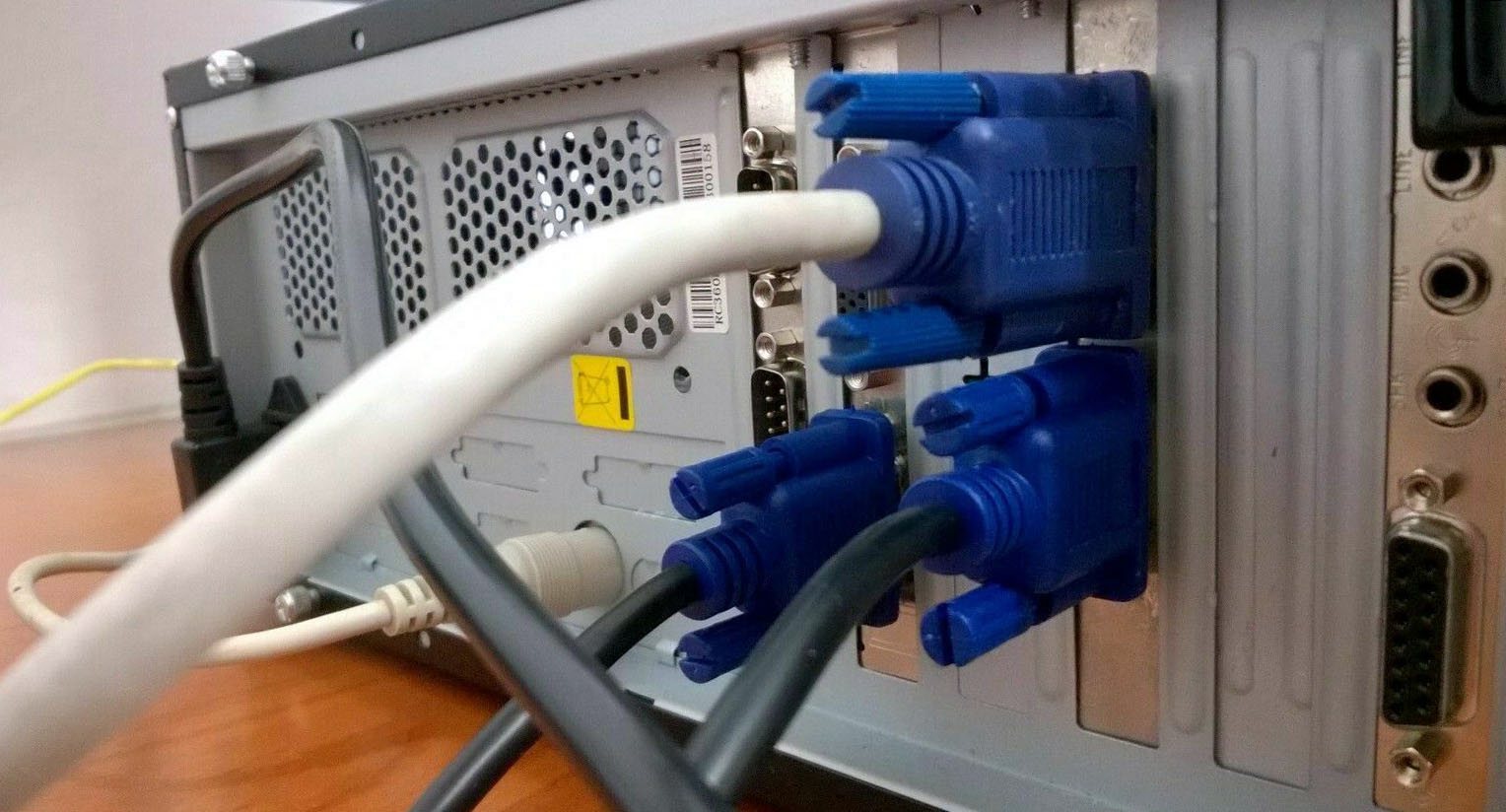
În funcție de soluția aleasă de producătorul plăcii (3dfx furniza doar chip-ul ) comutarea de la semnalul 2D la semnalul placa VooDoo se făcea fie prin componente pur electronice, fie prin niște relee mecanice. La plăcile cu relee pur și simplu se auzeau niște click-uri când placa VooDoo era pusă la treabă, în general odată ce era afișată superbul logo de mai jos:

Jocurile vechi continuă să aibă o anumită grație, în special dacă le randăm pe un monitor CRT și mai folosim și un VooDoo pe deasupra. Să nu uităm că monitoarele CRT au o gamă de culori mai bogată și nu au o rezoluție nativă, în sensul că imaginea nu de degradează dacă e setată la o rezoluție inferioară, precum 640×480. Nu același lucru putem spune și despre tehnologia LCD. Dacă rulăm un joc la 640×480 pe un LCD care are rezoluție nativă de 1680×1050 distanțele prea mari dintre pixeli vor deveni evidente și, astfel, nu vom aceeași calitate a imaginii ca pe clasicul CRT. Din acest motiv un joc randat la 640×480 pe un CRT va arată întotdeauna mult mai plăcut ochiului.

End of story: 3dfx – cumpărat de nVidia
A fost cât a fost frumos, cei de la 3dfx au făcut niște greșeli de management, produsele nVidia au devenit pur și simplu mai bune, apoi 3dfx s-a îndreptat spre faliment și a sfârșit în ograda celor de la nVidia, care au pus mâna pe toate patentele lor. Comunitatea 3dfx însă nu s-a destrămat și avem la dispoziție drivere pentru toate versiunile de Windows curente, chiar dacă plăcile nu mai fac față la jocurile noi.
Categorie: Hardware & Software, Nostalgia | Lasa un comentariu
Windows 3.11 în 2009?
Facem pariu că nu știați că anticul Windows 3.11 încă a mai rezistat (în mod oficial) printre noi chiar până anul trecut? De ce? Una din cauze, din câte am înțeles, are legătură cu anumite modele de avioane lansate în anii ’90 care au venit cu Windows for Workgroups 3.11 embedded și erau destinate pentru entertainmentul pasagerilor. Așa, și ce legătură are? – Ei bine, avioanele au o durată de exploatare mai mare decât ciclul de viața a unui sistem de operare, așa că Windows 3.11 a rămas printre noi, într-o formă sau alta, aproximativ 15 ani. Nu era mai simplu să schimbe softul la avioane? Nu chiar, cel mai probabil era necesar și schimbarea de hardware, dar avioanele sunt supuse unor certificări stricte. Așadar dacă au venit cu anumit hardware pentru care au primit o certificare (de exemplu că procesorul nu ia foc la 10.000 de metri), nu poți pur și simplu să le schimbi fără a o altă recertificare.

Facem si un alt pariu? Ca se poate instala Windows 3.11 pe un PC cu configurație la zi din 2009? (nu că am avea vreun motiv întemeiat să facem asta)
- Placa de baza echipata cu chipset P45 + ICH10
- Un procesor E5200 overcloclat @ 3000 Mhz
- 4GB DDR2 @ 1066 Mhz
- Placa video un Radeon HD4850 pe de 256 bit
- 2 X 250GB HDD SATA II
Pe bune? Putem instala Windows 3.11 pe această configurație?
Da, fără niciun fel de probleme. Windows 3.11 se bazează pe DOS. DOS-ul se bazează pe BIOS, iar PC-ul nostru are BIOS 100% compatibil cu DOS. Deci la nivel de baza, DOS va putea accesa fără probleme hardware-ul nostru, inclusiv hard disk-urile pe SATA, placa video și, foarte important, mouse-ul și tastatura pe USB. (de regulă, trebuie să activăm suportul pentru mouse și tastatură din BIOS) Bineînțeles, nu se pune problema de drivere pentru hardware-ul de ultima generație. Daca avem o placa video mai veche gen un S3 Virge, se rezolva și cu o rezoluție mai buna 1280×1024. În orice caz, Windows 3.1 rulează default la o rezoluție VGA iar placa noastră DX10 va randa cu grație pictogramele clasice de Windows 3.1 datorită suportului nativ pentru standardul VGA. Vom găsi totuși drivere la zi pentru placa de rețea, chiar daca aceasta este gigabit, e vorba de driverele universale de DOS care se găsesc updatate la zi pe site-urile producătorilor. (nu mă întrebați de ce)

Cum instalam Windows 3.x?
- Mai întâi, avem nevoie de o partiție primară de maxim 2GB FAT16 – o putem face și din Windows XP, dar recomand să vă faceți un stick bootabil cu DOS 6.22. Nu știți cum se face un stick bootabil? Aveți aici toate detaliile.
- Atenție: nu instalați Windows 3x pe o partiție cu DOS 7, adică o partiție făcută bootabilă cu fișierele de boot la Windows 98.
- Descărcăm de pe net imaginile cu Windows 3.11, cu aceasta versiune putem intra și pe internet. Dacă avem dischete disponibile, scriem imaginile pe dischete și le numerotăm, pentru că vom avea nevoie de ele în ordine. Dacă nu avem dischete, mult mai simplu e să extragem din imagini fișierele propriu-zise cu WinRar/7zip si sa le punem pe toate într-un folder. Imaginile cu diferite versiuni de Windows le găsiți pe winworldpc.
- Bootam de pe partiția cu DOS 6.22 și rulam setup.exe din folderul unde am dezarhivat kitul de Windows 3.11. Sau scriem A:, ca să trecem pe unitatea de dischete unde, la fel, scriem setup. După ce se termina de copiat prima discheta, vom primi mesaj sa introducem DISK #2 și tot așa până la discheta #10. Dacă copiem fișierele pe hard, kitul are aproximativ 14MB instalarea se va termina foarte rapid.
- Nu modificam setările cu privire la memoria virtuala care apar în timpul instalării. Dacă ne apare că Windows are nevoie de 256MB spațiu pe disc pentru memoria virtuala, lăsam setarile implicite să-si faca treaba.
- Gata s-a instalat! Repornim PC-ul, bootam de partiția cu DOS 6.22 și scriem „win” ca să intrăm în Windows 3.11.
Ce mai putem face cu Windows 3.11 in 2009?
Nu mare lucru, evident. Windows 3.11 este un sistem de operare pe 16bit, grosul software-ului pe 16 bit pentru Windows 3.x s-a scris în general până la apariția revoluționarului Windows 95. După lansarea Windows 95 s-a făcut o mișcare masivă pentru software-ul pe 32 bit și lucrurile nu s-au mai schimbat. Există totuși pe 16 bit versiuni ale celor mai populare programe: Microsoft Office, Adobe Photoshop, Acrobat Reader, Adobe Premiere, WordPerfect de la Novell, AmiPRO (preferatul meu), Total Commander 16bit, mIRC pe 16bit și sute de titluri de jocuri. (deși multe din jocurile

Photoshop 2.5 pentru Windows 3.x. Remarcați instrumentele din dreapta și structura meniurilor? Ei, bine… nu s-au schimbat prea multe.

WordPerfect pentru Windows 3.x
Categorie: Hardware & Software, Nostalgia, Windows 3.x | 1 Comment
Unlocker – pentru fisierele care nu se lasa sterse…
Probleme?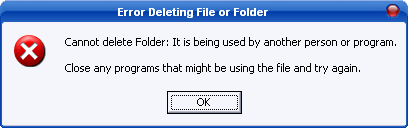
Nu o data ne-am lovit de problema fisierelor care nu pot fi sterse. Este cazul in special al fisierelor si folderelor folosite in mod curent de sistemul de operare sau a fisierelor utilizate de alte programe atunci cand acestea sunt active, dar si a unor fisiere infectate. Aceasta situatie enervanta are totusi la baza motive cat se poate de bine fundamentate ce tin de stabilitatea sistemului de operare prin masuri de protectie la scriere/stergere a anumitor fisiere.
Protectia la scriere si virusii…
 Problema devine frustanta atunci cand virusii apeleaza la acest mecanism de protectie a fisierelor pe care au avut grija sa le infecteze. Stim ca fisierul din fata noastra contine un virus, incercam sa-l stergem dar sistemul de operare nu ne lasa si ne cere sa inlaturam protectia la scriere, lucru pe care nu-l putem face daca nu apelam la software suplimentar.
Este si cazul fisierului autorun.inf din imaginea alaturata care atunci cand este rulat redirectioneaza catre un fisier virusat.
Unlocker
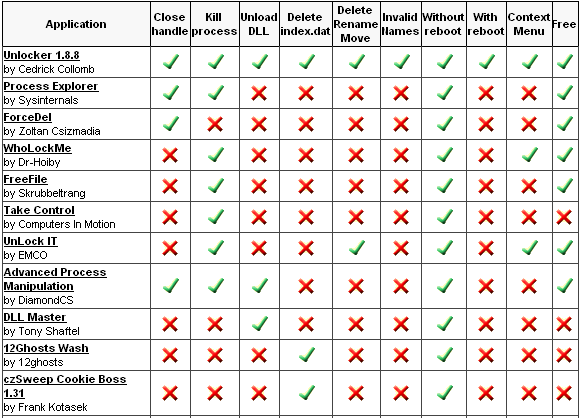
Unlocker, ajuns la versiunea 1.8.8., este un mic utilitar care poate trece de mecanismele de protectie a sistemului de operare si poate sterge instant fisierele nedorite. Unlocker nu este primul si nici singurul program de acest gen dar dupa cum se poate observa din tabelul de mai jos se descurca mai bine ca alte programe din bransa si este si gratuit.
Instructiuni de folosire
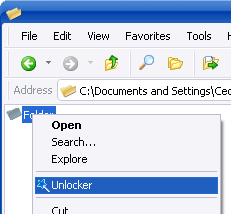
Unlocker este simplu de folosit. Odata instalat aceasta va crea o noua optiune in meniul de context. Facem un click drepta pe fisierul in cauza selectam Unlocker si gata, l-am sters!

Categorie: Hardware & Software, Tips&tricks | 7 Comments