Cum facem bootabil un stick USB?
Ce inseamna bootabil?Denumim un dispozitiv de stocare bootabil atunci când acesta conține software ce permite instalarea sau incarcarea unui sistem de operare. Problema bootabilitatii se pune în special atunci când dorim sa instalam un sistem de operare – fie ca avem un calculator nou fie ca dorim sa instalam din nou sistemul de operare sau o versiune mai noua a acestuia.
De regula, bootatbile sunt discurile de pe care instalam sistemul de operare. Aceste discuri sunt concepute in special pentru situațiile in care avem de a face cu un calculator nou, fara nici un fel de software instalat. Dupa instalarea sistemului de operare hard disk-ul devine, la rândul sau, bootabil.
Ordinea de boot
Orice dispozitiv de stocare poate fi folosit pentru a încărca codul de boot. Așadar putem boota de pe discheta, hard disk, unitate optica interna sau externa, hard disk, ZIP drive, unități de banda, USB drive, card de memorie iar in anumite condiții – prin intermediul plăcii de rețea – chiar și pe dispozitivele de stocare conectate la alte calculatoare.

Pentru ca PC-ul nostru sa booteze de pe dispozitivul de stocare potrivit (de regula de pe hard disk si la nevoie de pe unitatea optica sau alte dispozitive) acesta tine cont de o anumita ordine de boot – unde intotdeauna exista un prim dispozitiv de bootare urmat de altele. Daca pe primul dispozitiv de bootare nu gaseste cod bootabil calculatorul va cauta seceventa de boot pe urmatorul dipozitiv din lista si asa mai departe.
De exemplu, in imaginea alaturata calculatorul va cauta mai intai sa booteze de pe discul din unitate optica (1), daca nu gaseste nimic acolo va contiuna pe dispozitivele externe (2) (categorie la care intra si stick-ul USB), mai apoi pe hard disk (3) iar intr-un final se va incerca prin placa de retea (4).
Ordinea de boot se personalizeaza din setatile BIOS-ului calculatorului, apasand imediat dupa ce am deschis calculatorul tasta Delete sau F2 sau alte combinatii in functie de tipul placii de baza. In mod standard calculatorul cauta sa booteze mai intai de pe unitatea floppy, hard disk si mai apoi de pe unitatea optica.
Pot face bootabil si stick-ul meu…?
Orice drive USB poate fi facut bootabil. In cazul calculatoarelor mai vechi (si cand spunem vechi de gandim la generatia Penitium I – II) chiar daca avem un stick USB bootabil putem boota doar pe pe dispozitivele de stocare traditionale: floppy, hard disk, unitate optica, suportul pentu dispozitivele USB lipsind.
… si de ce?
Necesitatea unui stick USB bootabil apare in special atunci cand nu avem la dispozitie o unitate optica pentru a instala sistemul de operare. Tinand cont de noile mini laptop-uri (netbook-uri) care au invadat piata si care nu sunt echipate cu unitate optica – un stick USB bootabil devine tot mai necesar.
In acest articol vom invata sa facem un stick bootabil care poate fi folosit nu numai pentru instalarea sistemului de operare dar si pentru a incarca programe de diagnosticare, recuperare date sau pentru a face un upgrade la BIOS-ul placii de baza.
Strict pentru instalarea sistemului de operare Windows exista software specializat care ne face viata mai usoara ocupandus-se si de bootabilitate cat si de copierea de pe CD sau DVD a tuturor fisierelor necesare instarii sistemului de operare Windows.
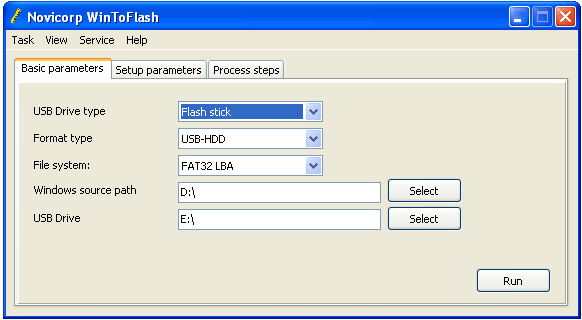
Unelte pentru a face stick-ul bootabil
1. Fisiere
Orice software intr-un fel sau altul face parte dintr-un fisier. Comenzile necesare pentru secventa de boot nu fac exceptie. Acestea sunt de fapt fisiere de baza ale sistemului de operare MS-DOS si le gasim in principiu pe o discheta de boot. Practic ne intereseaza sa copiem pe stick-ul USB fisierele de pe o discheta de boot – dispozitivul clasic pentru bootare.
Cum e foarte probabil sa nu detiem o astfel de discheta sau nici macar o unitate floppy trebuie sa facem rost de aceste fisiere. Daca detinem o unitate floppy putem crea o discheta bootabila manual selectand din meniul de context (click dreapta) al unitatii floppy: Create DOS startup disk.
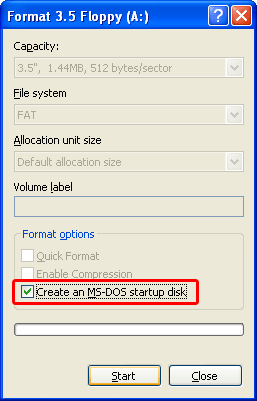
In Windows XP discheta va fi formata si vor fi copiate pe aceasta cele 15 fisiere de mai jos:

Acesta discheta bootabila creata din Windows XP nu este tomcmai cea mai utila solutie, pentru ca lipsesc utilitarele de partitionare si formatare a hard disk-ului si de asemenea suportul pentru unitatile optice.

O discheta de boot foarte populara ce contine utiliare de formatare si partitionare, editor text, driver generic pentru unitati optice este cea care venea la pachet cu sistemul de operare Windows 98SE.
Putem procura o imagine a acestei dischete sau chiar a unor compilatii mai noi cu sport SATA de pe site-ul: bootdisk.com, accesand mai urmatoarea adresa: http://www.bootdisk.com/bootdisk.htm
Imaginile de dischete bootabile pe care le putem downloada de pe bootdisk.com sunt executabile, acestea urmand sa creeze automat discheta de boot.
Daca nu detinem o unitate floppy trebuie sa procuram o arhiva cu fisierele ce se gasesc pe o astfel de discheta si mai apoi sa le copiem in radacina stick-ului USB. O astfel de arhiva gasim aici local accesand urmatorul link: descarca fisiere discheta de boot (Windows 98SE)
2. Utilitar
Copierea acestor fisiere NU va face stick-ul bootabil. Pentru a duce misiunea la capat avem nevoie de un mic de software aditional care trebuie sa scrie ceea ce se numeste “sectorul de boot” al drive-ului. Cel mai simplu de folosit software de acest gen vine de la HP sub denumirea de HP USB Disk Storage Format Tool.

Instructiuni de utilizare:
– mai inatai selectam drive-ul pe care dorim sa-l facem bootabil. Acesta va fi formatat, asadar trebuie sa ne uitam de doua ori nu cumva sa formatam o unitate ce contine informatii importante
– bifam create DOS startup disk dupa care selectam fie unitatea de dischete sau un alt drive bootabil ce contine fisierele de boot (CD), ori folderul in care am copiat fisierele bootabile pe care le-am descarcat de pe unul din linkurile de mai sus
– apasam butonul Start si confirmam ca dorim sa formatam unitatea selectata
Atentie: pe stick nu vor fi copiate decat cele trei fisiere de baza: command.com, io.sys si msdo.sys, restul fisierelor trebuie copiate manual in radacina. (adica nu intr-un folder separat)
L-am facut bootabil, acum ce?
Daca am facut bootabil stick-ul USB si intentionam sa instalam sistemul de operare, trebuie sa copiem fisierele sistemului de opeare pe stick. In cazul sistemului de operare Windows XP aceste fisiere sunt grupate la un loc pe CD in folderul I386, mai departe pentru a intializa instalarea din modul DOS trebuie sa rulam executabilul WINNT.EXE aflat in acelasi folder.
Terminologie
USB Drive – denumit adesea si “memory stick” sau usb stick sau flash drive, pen drive etc. Memory stick este un brand Sony Corp. Japan pentru carduri de memorie, asadar o formulare incorecta pentru a desemna dispozitivele USB cu memorie flash.
DOS – Disk Operating System – este sistemul de operare original pentru PC-uri, lansat la inceputul anilor 80.
Acum 10 ani, mai exact în aprilie 1999, Windows 98 a cunoscut un update major sub denumirea de Windows 98 Second Edition (SE). Deși nu fost un produs revoluționar, Windows 98SE a rezistat pe piața mai mult decât se aștepta Microsoft. Revenim de îndată la ceastă idee. În anul 2001, am avut parte de doua lansări importante: Intel a scos pe piața Pentium 4 iar Microsoft a lansat Windows XP. Ei bine, pasul către XP nu a fost făcut în mare grabă. În anul 2001, Windows 98 oferea cea mai buna compatibilitate cu programele existente, era mai puțin pretențios cu hardware-ul și asigura performante sensibil mai bune în jocuri. În anul 2004, la 5 ani după lansare, Windows 98 era sistemul de operare încă folosit pe 1/3 din PC-urile conectate la internet. Vrând, nevrând Microsoft a amânat cu 2 ani trecerea produsului pe linie moarta, ceea înseamna, în mare, înghețarea suportului tehnic și a update-urilor. Așadar, oficial Windows 98 a fost scos la pensie în iulie 2006. În amintesc că în vitrina unui magazin local (destul de important) Windows 98 încă mai putea fi achiziționat și la nivelul anului 2005, în plina epoca de glorie și maturitate a XP-ului. În iulie 2006 Microsoft i-a retras oficial suportul, iar la momentul actual, are o cotă de piață aprox 0.5%, adică un PC din 200 încă folosește Windows 98. Windows 95 vs Windows 98SE? Spre deosebire de predecesorul sau, Windows 95 (imaginea de mai sus), Windows 98 nu a mai fost un produs la fel de revoluționar. Deși a venit cu numeroase îmbunătățiri și suport pentru cele mai noi tehnologii, utilizatorul obișnuit nu s-a grăbit sa facă trecerea spre noul sistem de operare. În România acelor ani, ca de altfel și la nivel mondial, hardware-ul era foarte scump. Atât timp cat Windows 95 se descurca mai rapid cu 16 MB RAM multi utilizatori au preferat vechiul sistem de operare în dauna lui Windows 98. WDM – cea de a doua ediție făcut o mica revoluție în privința driverelor. Este vorba aici de noul model de drivere Windows Driver Model (WDM). Acest tip superior de drivere a venit sa înlocuiască mai vechile drivere de tip VxD cu rădăcini în Windows 3.x. Windows XP folosește acest tip de drivere, dar și Vista dar viitorul Windows 7 care va fi lansat în octombrie. Noua interfața grafica – Windows 98 a venit cu îmbunătățiri la nivelul graficii. Pur și simplu totul arată mai bine și are o aromă de Internet. Suport pentru cele mai noi tehnologii de la momentul lansării: Windows 98 știe sa lucreze cu unități optice DVD, cunoaște tehnologia MMX, oferă suport plug and play pentru numeroase componente hardware, suport USB audio pentru plăci de sunet/căști pe USB. Da, putem instala fără mari probleme pe cel mai nou PC posibil. Nu se pune problema ca aceasta să refuze să lucreze cu cele mai noi microprocesoare sau plăci de bază. Chiar și plăcile de bază care suportă UEFI, pot fi setate să emuleze clasicele rutine BIOS cu care Windows 98 se împacă atât de bine. Totuși, încet dar sigur producătorii de hardware și software au renunțat sau vor renunța la suportul pentru Windows ’98. Cine-si cumpăra hardware și software de ultima ora intenționează sa le folosească împreuna și cu un sistem de operare tot de ultima ora. Va trebui să avem în vedere că cu plăcile video din generația DX10 nu oferă drivere pentru Windows 98. Cu toate acestea, încă sunt desul de multe plăci valabile care se vor înțelege fără probleme cu Windows 98. La nivel de drivere, nu întâmpinăm alte probleme majore. În afara plăcilor video, plăcile de sunet, webcam-urile, plăcile de rețea și așa mai departe, pot fi folosite fără mari bătăi de cap în Windows 98. Pentru USB în caz că avem probleme cu o placa de baza foarte noua, putem folosi o placa de extensie PCI-USB, acestea sunt ieftine si „gets the job done”. Va trebuie să ținem cont că lucrează doar cu sistemul de fișiere FAT32 și va trebui să luăm în considerare și mărimea partițiilor să nu fie mai mare de 32GB. Unele jocuri mai noi vor refuza să pornească în Windows 98. Acest aspect se compensează cu jocurile mai vechi, care dacă au fost făcute pentru Windows 95/98 vor rula fără probleme, evident. Da, desigur. Browserele continuă să ofere suport pentru Windows 98. Este sigur să navigăm cu Windows 98? Depinde de cine ne ataca și dacă chiar vrea să acceseze umilul nostru PC. În principiu, cel mai nou virus va avea în vedere sisteme de operare curente care se trag din familia Windows NT, avem în vedere Windows XP și Vista, bineînțeles. Un virus conceput să compromită niște fișiere de sistem din Windows Vista sau XP – este posibil să fie inofensiv în Windows 98, mai ales când este gândit să modifice anumite fișiere de sistem care nici nu există în Windows 98. Cu toate acestea, dacă cineva-și pune în minte să acceseze sistemul nostru cu Windows 98, va avea mai multe șanse de reușită, față de același sistem echipat cu Vista și updatat la zi. De ce am mai folosi Windows 98? Indiscutabil, pe calculatoarele mai vechi cea mai buna performanta o obținem cu Windows 98. De asemenea, obținem și o compatibilitate foarte bună cu hardware-ul mai vechi. De exemplu, dacă dorim sa punem pe picioare un Pentium MMX la 233 Mhz, atât Windows 98 cât și PC-ul în sine se vor simți în largul lor. Windows 98 se mișca acceptabil și cu 16MB RAM, dar nu ar trebui să forțăm lucrurile și să-i oferim măcar 64MB RAM. Un asemenea PC poate fi încă util la o scoală din mediul rural, de ce să-l aruncăm? Dacă nu se pune problema de hardware, e posibil să avem un software care e scris special pentru Windows 9x și nu va rula sau va rula cu probleme, pe Windows XP/Vista. La nivel de compatibilitate, Windows 98 are la dispoziție mii de programe scrise pentru Windows 95 & co. Windows 98 se va descurca bine și cu programele pe 16bit pentru Windows 3x. Să nu uităm de jocuri, unele jocuri mai vechi țin dinadins să nu pornească în Windows XP, chiar dacă activăm setările de compatibilitate. Un alt motiv, poate fi bineînțeles, nostalgia. Dacă ne e dor de Windows 98, îl putem instala pe PC-ul nostru actual, mai ales că nu întâmpinăm probleme pe partea de hardware, cu excepția plăcii video. Chiar și așa, putem folosi în PC-ul nostru două plăci video, pe cea pentru Windows 98 o setăm ca placă primară în BIOS și pe cea mai nouă, care suporta DX10, o setăm ca placa primară din Control Panel în XP sau Vista. Dacă nu avem o placă de bază mai pompoasă cu două sloturi PCI-Express, putem folosi o placa video 3dfxVooDoo pe PCI. Dacă tot mergem pe varianta nostalgică, măcar să avem hardware care are un anumit statut istoric. CPU-Z este un mic utilitar care ne oferta informatii cu acuratete despre procesor, placa de baza si memoria RAM. Acesta este continuu imbunatatit ceea ce face ca ultima versiune 1.50 sa fie la curent cu cele mai noi microprocesoare sau chipseturi cum ar fi AMD Phenom II sau chipsetul 740i de la nVidia. Despre procesor Pe langa frecventa procesorului mai putem afla numele de cod al acestuia, cantitatea de memorie cache incorporata, tehnologia de fabricare, voltajul, tehnologiile incorporate, multiplicatorul, familia, revizia, etc. Despre placa de baza La aceasta sectiunea suntem informati despre producatorul placii de baza, modeulul acestia, chipsetul placii de baza (Northbridge), producatorul BIOS-ului precum si versiunea si data acestuia. De asemenea sunt informatii si despre bus dedicat placii grafice, PCI-Express sau AGP. Despre memorie Aici putem afla tipul memoriei RAM, daca aceasta functiona in mod dual chanel, ratia FSB:DRAM, precum si latentele. La sectiunea SPD1 putem afla informatii aditionale despre memorie cum ar fi producatorul, data fabricatiei, serialul memoriei aceasta în măsura în care producatorul a avut grijă să scrie înregistreze aceste informatii. Categorie: Hardware & Software, Tips&tricks | 40 Comments
 Windows 98 second edition, aniversarea de 10 ani (1999 – 2009)
Windows 98 reloaded, adică second edition


Și totuși, ce a adus nou Windows 98?

Putem instala astăzi Windows 98 pe un Core 2 Quad
Internet?
 Categorie: Hardware & Software, Nostalgia, Windows 98 | 3 Comments
 CPU-Z stie tot


 Categorie: Hardware & Software | 7 Comments
 Radeon 3850 cea mai buna placa video pe AGP
Mai are cineva slot AGP în 2009?
Cu siguranță, da! Acest slot nu a dispărut precum dinozaurii. Cota de piață a slotului AGP, chiar dacă de din ce în ce mai mică, e totuși de luat în seama. Altfel, nu degeaba producătorii ar mai scoate pe piață plăci video dedicat acestui slot apărut în 1997 și înlocuit cu PCI-Express începând cu 2004. Pe piață încă se mai găsesc și anumite plăci de bază hibride care folosesc și PCI-Express și AGP. Evident nu le putem folosi simultan, dar dacă avem un sistem mai nou Core 2 Duo și o placa video pe AGP pe care încă nu suntem gata s-o scoatem la pensie, cei de la ASRock s-au gândit că n-ar strica să scoată pe piață această placă de bază:

HIS Radeon 3850
Placa care mi-a trecut prin mâini este un HIS 3850 pe 256 bit, dovadă că plăcile pe slotul AGP sunt în general din categoria high-end, pentru acei utilizatori care nu vor sa se despartă de sistemul mai vechi și, în acelasi timp, vor ceva puternic pe partea de randare video. Din seria HD4000, în variantă AGP nu există decât variante motorizate de chipul HD4650 pe 128 bit, chiar dacă este mai nou, acesta nu face mai vechiului chip RV670 care are și o rata de transfer cu memoria de aproximativ 55GB/s datoria busului pe 256 bit.
Modelul celor de la HIS vine într-o prezentare reușita, răcirea de tip blower nu este chiar cea mai silentioasa și este posibil ca la dupa 1 an sau doi ventilatorul să produca zgomote mai pronuntate, pentru ca am mai avut acest tip de răcire tot de la HIS.


RV670
Chip-ul grafic ce motorizează o placa Radeon 3850 este RV670 care pe o suprafața de doar 192m2 a reușit sa îngrămădească nu mai puțin de 666 mil de tranzistoare. Din cartea de vizită a acestei placi mai face parte și suportul DirectX 10. 1 si Shader Model 4.1

Teste Far Cry 2
Am folosit acelasi sistem de test ca la la Radeon 4850.
FarCry 2
1024 very high
* Average Framerate: 37,06
* Max. Framerate: 48,17
* Min. Framerate: 30,19
* Average Framerate: 65,40
* Max. Framerate: 90,64
* Min. Framerate: 51,14
Categorie: Hardware & Software, Reviews | Lasa un comentariu
SMPlayer – cel mai bun frontend pentru MPlayer
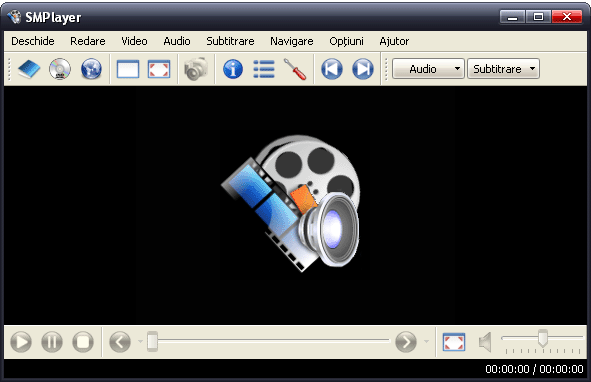
SMPlayer intenționează să fie un front-end complet pentru MPlayer, având funcții de bază precum redarea fişierelor video, a DVD-urilor și a VCD-urilor dar și funcții avansate precum suport pentru filtrele specifice MPlayer și mult mai multe.
Una din cele mai interesante caracteristici ale SMPlayer: memorarea tuturor reglajelor făcute fișierelor redate. Astfel dacă atunci când vizionați un film sunteți nevoit să plecați… nu vă impacientați, când veți deschide acel fișier din nou filmul se va relua din același punct de unde l-ați lăsat și va păstra aceleași reglaje: piste audio, subtitrări, volum…
Galerie SMPlayer


Alte caracteristici suplimentare interesante:
- Configurarea subtitrărilor. Pentru subtitrări puteți alege caracterele, mărimea și chiar culoarea lor.
- Comutarea coloanelor sonore. Puteți alege ce coloană sonoră doriți să ascultați. Funcționează cu fișiere avi și mkv. Și bineînțeles cu DVD.
- Căutare cu rotița mausului. Puteți utiliza rotița mausului pentru derulare înainte și înapoi a filmului.
- Egalizorul video vă permite ajustarea luminozității, contrastului, culorii, saturației și corecției gama a imaginii.
- Redare la diferite viteze. Puteți reda filmele cu viteze 2X, 4X…
- Filtre. Sunt disponibile și o serie de filtre precum: deîntrețesere, postprocesare, înlăturare zgomote… și chiar un filtru karaoke (înlăturare voce).
- Ajustarea întârzierii subtitrării și a coloanei sonore. Acestea vă permit sincronizarea coloanei sonore și a subtitrării.
- Opțiuni avansate, precum selectarea unui demux sau a codecurilor audio și video.
- Listă fișiere. Aceasta vă permite să redați mai multe fișiere unul după altul. De asemenea puteți repeta redarea automat sau puteți reda aleator fișiere din listă.
- Reglaje preferate. Aici puteți configura cu ușurință toate opțiunile SMPlayer utilizând o casetă de dialog intuitivă.
- Posibilitatea de a căuta automat subtitrări în opensubtitles.org.
- Traduceri: la această oră SMPlayer este tradus în mai mult de 20 de limbi, incluzând Spaniolă, Germană, Franceză, Italiană, Rusă, Chineză, Japoneză, Română…
- Este multiplatformă. Sunt disponibile executabile pentru Windows și Linux.
- SMPlayer se supune termenilor licenței GPL.
Categorie: Hardware & Software, Reviews | 3 Comments
Cum blocam accesul catre un anumit site in Firefox
Unele site-uri ar trebui sa ramana numai pentru adulti iar altele pline de cod malitios nici pentru ei macar. Daca folosim Firefox si dorim sa restrictionam accestul catre anumite site-uri putem apela o extensie Firefox pe nume BlockSite ajunsa acum la versiunea 0.71.
BlockSite functioneaza fie in mod blacklist – unde toate adresele trecute in lista nu pot fi accesate, fie in mod whitelist unde doar adresele din lista pot fi accesate.
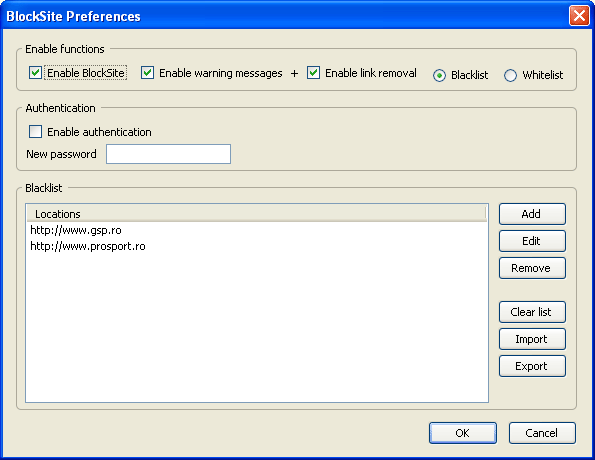

Dupa instalare BlockSite poate fi accesat din meniul Tools > Add-ons:

Categorie: Hardware & Software, Tips&tricks | Lasa un comentariu
Asrock P45TurboTwins2000 – noul chipset P45 pe 65 nm, socket 775
Asrock ne propune o placa dotata cu un chipset de poate de dezirabil în momentul de față – Intel P45 – la un preț de retail care începe de la 350 RON. Este vorba de AsrockTurboTwins2000 placa echipata cu un northbridge P45 si southbridge ICH10. Acest chipset fost lansat oficial în iunie și iată că în decembrie a ajuns pe mâinile mele. Față de chipsetul P35 care folosește o tehnologie de 90nm, P45 este pe 65nm la fel ca și cel mai nou chipset de la Intel, proaspăt lansat în noiembrie – respectiv Intel X58, nume de cod Tylersburg,.Cu X58 Intel a abordat și o noua arhitectura socket 1366 și echivalentul la un Core 2 Quad poartă denumire de Core i7. Probabil procesoare dual core vor fi denumite Core i5. Cu toate acestea, socketul 775 e încă mainstream și va mai fi vreo câțiva ani de acum încolo, căci noua arhitectura va fi destul de costisitoare. În special plăcile cu chipset X58 nu am văzut sub 1000 de lei, iar un kit cu un quad core i7-920 ne poate ajunge lejer la 2300 de lei. Dacă avem deja un quad core pe 45nm din seria 9xxx nu avem suficiente motive pentru un upgrade costisitor. Din testele care s-au scurs pe net, i7-920 vs Q9550, diferențele sunt de sub 10%.What’s in the box?
Placa celor de la ASRock se poate lauda 4 sloturi DDR3 și două sloturi DDR2. Evident, nu le putem folosi simultan, dar deja avem o placă cu 4 sloturi DDR3, ce putem să cerem mai mult?


Spre deosebire de P35 4Core Twins, despre care am vorbit acum câteva luni, P45-ul chiar dacă face parte din același segment, este mai dotată cu tehnologii noi și mai puțin dotată pe partea de „legacy”. De data aceasta avem parte de ieșiri digitale SPDIF, dar unii dintre noi pot resimți lipsa porturilor clasice în special cel paralel. Eu de exemplu am o imprimanta HP LaserJet 5si pentru care am nevoie de port paralel. Cum nu exista nici măcar un header pe placa de baza pentru a putea beneficia de o conexiune paralela, am fost nevoit sa apelez la serviciile unei placi de extensie PCI – Paralel.
Chipul Jmicron care echipează placa de baza oferă funcționalitate eSATA prin prelungiri ale porturilor SATA interne, ceea ce înseamna ca trebuie sa facem conexiunea cu unul porturile din capătul celalalt al plăcii cu un cablu obișnuit SATA.
Porturi

BIOS
Asrock a reușit performanta sa scoată în doar câteva luni nu mai puțin de 7 update-uri, versiunea 1.8 fiind cea cu care am testat placa. Update-ul se realizează foarte simplu, daca alegem sa-l facem din Windows.
Cat despre interfața aceasta este destul de generoasa în opțiuni, deși unele opțiuni sunt grupate nu tocmai cum ne-am fi așteptat. Dacă BUS-ul și multiplicatorul îl putem seta de la secțiunea CPU, voltajul îl putem seta abia dupa ce am ajuns spre sfârșitul secțiunii Advanced > Chipset.
Overclocking și jumperi
Diferentele dintre placi echipate cu același chipset nu de multe ori intra în marja de eroare a benchmark-urilor atunci când procesorul functioneaza la parametri standard. Când alegem sa plătim mai mult cu 30-40% sau chiar dublu pentru o placa cu acelasi chipset o facem in parte pentru extra dotări dar mai ales pentru a putea beneficia de stabilitate in overclocking.
Dar de la una dintre cele mai ieftine placi din gama plăcilor echipate cu P45 la ce sa ne așteptam? Nu stiu. Dar vă spun la nu mă așteptam, la overclocking old school – prin jumeri. Așadar, pentru un overclocking cu șanse mari de reușită trebuie sa apelam la o serie jumeperi poziționați nu tocmai fericit din moment ce necesita scoaterea plăcii video dacă avem parte de una mai lunga – care forțează limitele standardului ATX. (precum Radeon 4850) Aflam de acești jumperi minune bineînțeles daca citim manualul, în rest ASRock nu face mare gălăgie in privința lor.
Acesti jumperi ne permit ca atunci cand facem overclocking, iar FSB-ul atinge valori de 1066/1333/1600 sa avem un FSB la memorii de 800 sau 1066Mhz. De exemplu, daca avem un procesor E5200 (FSB 800) si setam jumperii pentru un FSB 1333mhz (333) – putem tine procesorul la 1333 si memoriile la 800/1066 mhz. In lipsa acestor jupmeri am fi ajuns la cer cu FSB-ul memoriilor.

Concluzii?
Folosesc această placă de aproximativ doua săptămâni și mă declar mulțumit de achiziție și în special de preț, care mi se pare foarte competitiv. Motivul principal pentru care am ales-o a fost ieșirea digitală SPDIF și pentru pot să ies cu sunet digital direct în receiverul meu Eltax. Dacă vă faceți un sistem nou acum în decembrie 2008 placa se află în topul best-buy. Există și o variantă cu Wi-FI incorporat, daca sunteți dispuși sa măriți bugetul alocat plăcii de bază. Modelul cu Wi-Fi poartă denumirea de ASrock P45R2000-WiFi, deși arată identic la prima vedere, mai are în dotare încă un port gigabit (Dual GLAN) plus FireWire IEEE 1394.
Categorie: Hardware & Software, Reviews | Lasa un comentariu
Drivere DOS pentru CD-ROM/DVD-ROM PATA/SATA si placi de baza mai noi
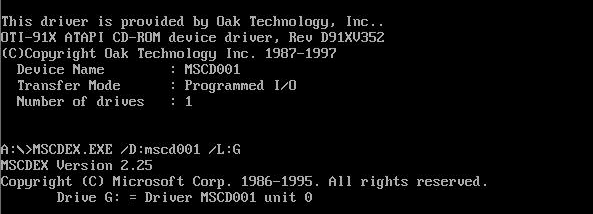
Daca dorim sa accesam unitatea optica din DOS s-ar putea sa ne trezim, mai nou, cu un mesaj de eroare. Driverul generic de pe discheta de boot care si-a facut treaba excelent ani la randul (in general oakcdrom.sys) acum nu mai face fata. De ce? Pe de o parte unitatile optice au migrat catre interfata SATA, iar pe de alta parte nici placile de baza nu au batut pasul pe loc.
Daca nu dorim sa lasam lucrurile la stadiul de “no drive found”, avem nevoie de drivere mai noi precum cele de mai jos:
 gcdrom.sys – este un driver CD/DVD-ROM SATA nativ, dar functioneaza la fel de bine si pe o interfata PATA (IDE). Suporta chipseturile Intel ICH6/ICH7/ICH8, JMicron 361/363/368, NVidia CK804/MCP55/MCP51.
Cea mai noua configuratie pe care fost testat cu succes fiind o placa de baza cu chipset P45 + ICH10, controlerul ATA (IDE) fiind furnizat de cei de la JMicron.
Trebuie adaugata urmatoarea linie in config.sys. (linia care faca trimitere la driverul generic oakcdrom.sys o stergem sau ii punem un REM in fata)
device=gcdrom.sys /d:MSCD001 /C0
sbide.sys – Creative OTI-011 CD-ROM device driver (Marvell PATA Driver).
device=sbide.sys /v /d:mscd001 /p:1016,10,1022
Categorie: Hardware & Software, Tips&tricks | 5 Comments
Ce este SPDIF?
SPDIF este protocol de transmisie audio in format digital dezvoltat in anii ’80 avand la baza standardele AES/EBU folosite in domeniul profesional. Cum standardul profesional ar fi fost prea costisitor pentru productia in masa acesta a transformat de catre Sony si Philips intr-un standard comercial prin schimbarea conecticii (mufe/cablaj) si a unor specificatii hardware, la nivel de protocol lucrurile rămânând aproape neschimbate.
                          AES/EBU               S/PDIF (IEC-958)

Cabling                   110 ohm shileded TP  75 ohm coaxial or fiber
Connector                 3-pin XLR            RCA, Toslink (or BNC)
Signal level              3..10V               0.5..1V
Modulation                biphase-mark-code    biphase-mark-code
Max. Resolution           24 bits              20 bits (24 bit optional)
Fiind dezolvatat de cate Sony in colaborare cu Philips nu trebuie sa ne mire denumirea standardului: Sony/Philips Digital Interconnect Format, de unde si acronimul SPDIF. ( sau intr-o alta varianta – Sony Philips Digital InterFace)
Si daca e in format digital la ce mă ajută?
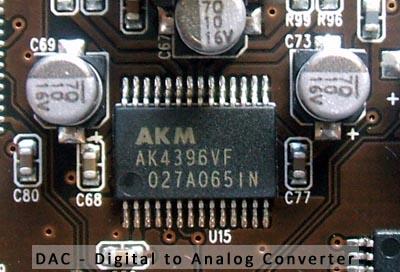
Informatia audio stocată in calculator, pe un CD, DVD, etc. este in formă digitală – iar pentru a putea fi folosită impreuna cu boxele noastre cele de toate zilele trebuie transformată in semnale electrice analogice. Aceasta conversie este facuta de un chip dedicat al placii de sunet – Digital-to-Analog Converter (sau chiar de chip-ul principal) iar perfomantele conversiei variaza in functie de pretul platit pe placa de sunet. Un DAC foarte performant ofera distorsiuni minime ale sunetului precum si o valoare a SNR (Signal to noise ratio) foarte buna.
Transmisia digitala a sunetului elimina conversia de tip digital-analogic facuta de placa de sunet si este intodeuna noiseless, adica fara zomot de fond. Asadar folosind o conexiune SPDIF calitatea sunetului este influenţată in mod direct doar de specificatiile receiverul si a incitelor audio.
DAC – AKM4396VF care echipează placile Azuzen X-Fi Prelude 7.1 (vezi specificatii)
Conexiuni
Conexiunile SPDIF se realiează fie printr-un cablu optic (standardizat de Toshiba, de unde si denumirea de Toslink) fie printr-un cablu coaxial (75 ohm).

Coaxial sau optic?
Desi in general conexiunea optica este vazuta ca una superioara in realitate este vorba de absolut acelasi semnal SPDIF, identic bit cu bit cu cel care este transportat şi pe o conexiune coaxiala. Un avantaj al fibrei optice este reprezentat de distanta mai mare pe care se poate indinde conexiunea, conexiunea coaxiala fiind limitata la maxim 10m. Un alt avantaj ar fi si acela ca o conexiune optica este imuna la orice alte interferente electrice.
SPDIF si PC-urile
Incepand cu anul 2000 au aparut primele placi de baza cu suport SPDIF (echipate cu codecul C-Media® CMI-8738), pentru ca acesta era deja prezent de mult la placile de sunet cu pretentii: Creative Sound Blaster AWE64 1996, AurealVorex II 1998, Creative Sound Blaster Live! 1998.
Intre timp conexiunea SPDIF a devenit ceva aproape standard in randul placilor de baza din segementul de mijloc si standard in randul placilor de sunet.

Si majoritatea laptopurilor fabricate in ultimii ani beneficiaza de iesire SPDIF. Dar din moment ce iesirea SPDIF este partajata cu cea analogică obişnuită foarte mulţi utilizatori nu-si sunt constienti de prezenţa acesteia.
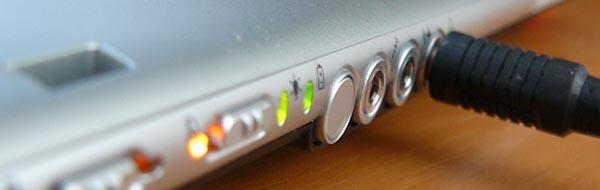
Pentru a beneficia de o conexiune SPDIF care se relizează prin iesirea de 3.5MM (la un laptop sau la o placa de sunet) avem nevoie de un adaptor 3.5mm – RCA, sau de un cablu jack- RCA. pentru o transmisie coaxiala.
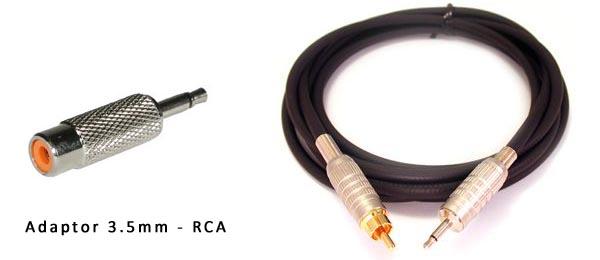
Fie de un cablu mini-plug (3.5mm) – toslink in cazul unei conexiuni optice. (ori daca deja avem un cablu toslink putem cumpara un adaptor care transforma unul din capete in format mini-plug)

SPDIF, Windows, si home theathre-ul de acasă
In mod standard pe o conexiune SPDIF avem parte de sunet stereo in format PCM (necompresat) la maxim 48khz sau sunet 5.1 compresat in format Dolby Digital (AC-3) sau DTS la maxim 48khz cu un bitrate de maxim 640kbs.
Cum sunet multicanal in format Doby Digital/DTS avem in cea mai mare parte doar la filme, pentru orice altceva conexiunea SPDIF ramane una stereo. Acest inconvenient a fost rezolvat prin crearea tehnologiei Dolby Digital Live care permite crearea in timp real a unui stream AC3 si astfel putem avea partea de sorround si-n jocuri sau alte aplicatii.
Pentru a beneficia de sunet multicanal in format Dolby Digital sau DTS trebuie ca placa de sunet sa transmita stream-ul digital direct catre receiver. Aici avem nevoie si de o configurare software din setarile placii de sunet, si al player-ului video.

Ce este receiverul?
Receiverul atunci cand vorbim de o conexiune SPDIF este orice echipament audio-video care suporta acest protocol.
Atunci cand pe conexiunea SPDIF stream-ul este Dolby Digital sau DTS aceasta va fi detectat de către receiver iar pe display va fi afisat logo-ul corespunzător.

Atunci cand pe o conexiunea SPDIF se transmite stream PCM stereo avem posibilitatea de a-l lasa nemodificat sau de a folosi tehnologia Dolby Prologic care prin intermediul unor algoritmi recompune sunetul stereo in format 5.1. (fara prea mult succes insa)
In materie de echipamente audio compatibile SPDIF intr-o prima categorie se incadrează receiverele home theathre ale caror preturi incep de la 100 de euro. Preturile pot ajunge foarte departe in functie de fidelitate si de tehnologiile incorporate. Cele mai noi receivere sunt compatibile si cu sunet la o definitie ridicata 24 bit/96Khz sau chiar 192khz.

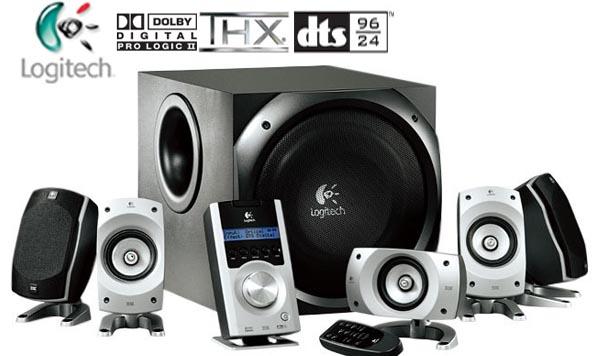
O alta categorie de receivere sunt sistemele 5.1/6.1/7.1 cu intrare digitala. Cel mai bun exemplu in acest sens fiind modelul Z5500 al celor de la Logitech.
Categorie: Extra, Hardware & Software | 206 Comments
Core Temp – temperaturi via DTS

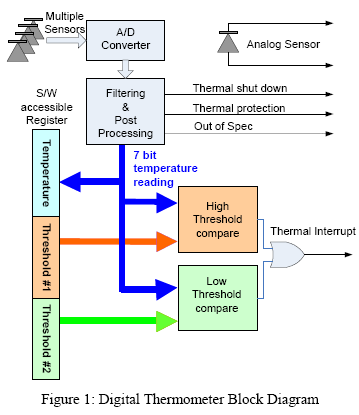
CoreTemp este un mic utilitar (277KB) care citeste temperaratura la procesoarele de ultima generatie. Datele furnizate sunt de mare acuratete din moment ce acestea se bazeaza pe termometrul digital (DTS) integrat in fiecare core al procesorului si nu pe senzori externi cum ar fi cei de pe placa de baza.
Procesoare compatibile:
Core Temp stie sa monitorizeze temperatura la Intel “Core Duo”, “Core Solo” (Yonah), “Core 2 Duo”, “Core 2 Extreme”, “Core 2 Quad”, ” Pentium E2000″ series, “Celeron 400\500” series (Allendale, Conroe, Merom, Kentsfield, Conroe-L), “Xeon 3000/3200/5100/5300” series (Woodcrest, Clovertown) si toata seria AMD K8 (AMD64) si K10 (Phenom, Opteron).
Download Core Temp 0.99.3
Coretemp Version 0.99.3.0 (123.0 KiB, 1,616 hits)
You need to be a registered user to download this file.

Ce e aia Tj. Max 85°C?
Tj. este prescurtarea de ja T junction. (mai pe romaneste, o junctiune in forma de T)
In momentul in care procesorul atinge atinge temperatura maxima in punctul de jonctiune acesta se inchide pentru a preveni deteriorarea din cauza caldurii excesive. (da… putem sa zicem ca e dotat cu un instinct de conservare…)
Din fericire chiar si cu coolerul stock si cu ceva overclocking reusim sa stam, in general, undeva pe la 20 °C distanta de temperaturile maxime.
Daca doriti sa profundati…
Mai jos aveti gasiti un documentatie despre ceea ce inseamna termomentrul digital in procesoarele Intel de ultima generartie.
 Temperature measurement in the Intel® CoreTM Duo.pdf (100.7 KiB, 553 hits)
You need to be a registered user to download this file.
Categorie: Hardware & Software | 2 Comments