Unlocker – pentru fisierele care nu se lasa sterse…
Probleme?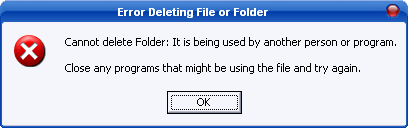
Nu o data ne-am lovit de problema fisierelor care nu pot fi sterse. Este cazul in special al fisierelor si folderelor folosite in mod curent de sistemul de operare sau a fisierelor utilizate de alte programe atunci cand acestea sunt active, dar si a unor fisiere infectate. Aceasta situatie enervanta are totusi la baza motive cat se poate de bine fundamentate ce tin de stabilitatea sistemului de operare prin masuri de protectie la scriere/stergere a anumitor fisiere.
Protectia la scriere si virusii…
 Problema devine frustanta atunci cand virusii apeleaza la acest mecanism de protectie a fisierelor pe care au avut grija sa le infecteze. Stim ca fisierul din fata noastra contine un virus, incercam sa-l stergem dar sistemul de operare nu ne lasa si ne cere sa inlaturam protectia la scriere, lucru pe care nu-l putem face daca nu apelam la software suplimentar.
Este si cazul fisierului autorun.inf din imaginea alaturata care atunci cand este rulat redirectioneaza catre un fisier virusat.
Unlocker
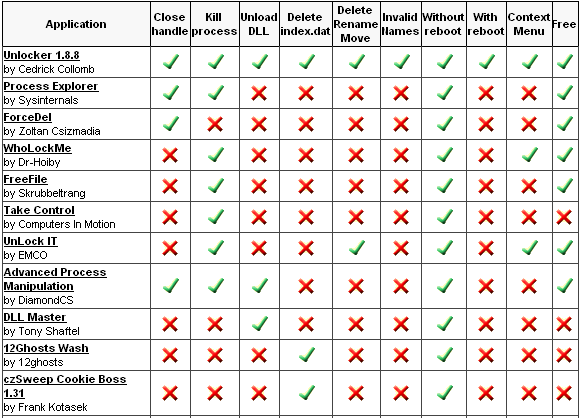
Unlocker, ajuns la versiunea 1.8.8., este un mic utilitar care poate trece de mecanismele de protectie a sistemului de operare si poate sterge instant fisierele nedorite. Unlocker nu este primul si nici singurul program de acest gen dar dupa cum se poate observa din tabelul de mai jos se descurca mai bine ca alte programe din bransa si este si gratuit.
Instructiuni de folosire
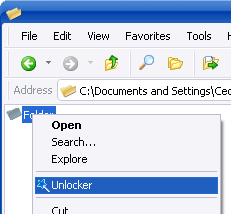
Unlocker este simplu de folosit. Odata instalat aceasta va crea o noua optiune in meniul de context. Facem un click drepta pe fisierul in cauza selectam Unlocker si gata, l-am sters!

 Categorie: Hardware & Software, Tips&tricks | 7 Comments
GGPO: Retro Gaming in 2.0
 Ce este GGPO?
de Adam Marita (Shinji-kun)
GGPO = Good Game Peace Out este o platforma multiplayer pentru jocurile arcade care se pot juca in emulatoare pe PC. Are ca baza emulatorul Final Burn Alpha in care poti sa joci ROMuri de NES, SNES, Sega Genesis, NeoGeo si altele. Deci GGPO este un client si un library cu care poti sa te conectezi la alti si sa joci Street Fighter, King of Fighters, Final Fight cu oameni pe net.
Cum functioneaza?
GGPO porneste o copie FBA cu ROMul jocului pe care vrei sa joci si dupa aceea cu ajutorul tehnologiei peer-to-peer transmite actiunile intre emulatoare. Cand apesi un buton pe tastatura sau gamepad clientul GGPO trimite codul respectiv al butonului la celalalt client si emulatorul primeste un semnal ca trebuie sa faca o actiune exact cum ar fi daca ai fi apasat un buton pe un alt gamepad. Aceasta tehnologie se poate compara cu Garena, dar asta face numai ca vezi alti clienti de Warcraft 3 la optiunea LAN.
Cum pot sa joc?

GGPO Login

GGPO Lobby
E foarte simplu. Un punct negativ ar fi ca sistemul de matchmaking/frontend foloseste Adobe AIR care necesita prea multe resurse.Oricum eu joc pe un laptop de Pentium 3 la 1.0 Ghz cu memorie 512 mb SDRAM si merge destul de bine. Prima data ai nevoie de programul Adobe AIR pe care poti sa descarci aici. Dupa ce ai instalat AIR trebuie sa instalezi programul GGPO. Poti sa-l descarci aici. Ok, ai instalat AIR si GGPO. Acum trebuie sa faci un cont pe siteul www.ggpo.net dupa care urmeaza sa-ti faci rost de ROMuri pentru emulator. Recomand descarcarea torrentului de aici. Poti sa gasesti linkuri mai jos cu siteuri unde poti sa descarci

GGPO ROMs
mai multe jocuri pentru emulatoare. ROMurile trebuie sa copiezi in folderul ROMs unde ai

Input Screen
instalat clientul GGPO. ALERT!: Nu trebuie sa le dezarhivezi. Deci in folderul ROMs intra fisiere de .zip . Daca nu gasesti folderul inseamna ca trebuie sa lansezi emulatorul (ggpofba.exe) si atunci programul creeaza folderul respectiv.
Inainte de a putea juca mai trebuie sa setezi porturile in router sau in Windows daca nu ai router. Pentru a putea conecta la alti trebuie sa deschizi porturile 6000-6009 UDP (in/out) si 7000 TCP (out). Dupa ce ai setat porturile lansezi clientul GGPO, intri in contul tau si mergi in camera respectiva jocului pe care vrei sa joci. Alegi adversarul tau din lista, apesi butonul Challenge si poti sa incepi aruncarea hadoukenelor sau yoga fireurilor.
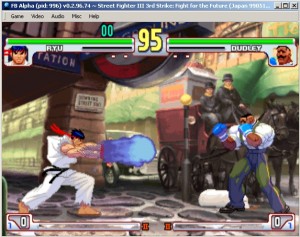
Daca vreti sa ma bateti atunci ma gasiti in camera 3rd Strike cu numele Shinji-kun.
Links: http://www.rom-world.com/ http://www.romnation.net/ http://www.romhustler.net/
Categorie: Games, Reviews, Tips&tricks | 1 Comment
Cum facem bootabil un stick USB?
Ce inseamna bootabil?Denumim un dispozitiv de stocare bootabil atunci când acesta conține software ce permite instalarea sau incarcarea unui sistem de operare. Problema bootabilitatii se pune în special atunci când dorim sa instalam un sistem de operare – fie ca avem un calculator nou fie ca dorim sa instalam din nou sistemul de operare sau o versiune mai noua a acestuia.
De regula, bootatbile sunt discurile de pe care instalam sistemul de operare. Aceste discuri sunt concepute in special pentru situațiile in care avem de a face cu un calculator nou, fara nici un fel de software instalat. Dupa instalarea sistemului de operare hard disk-ul devine, la rândul sau, bootabil.
Ordinea de boot
Orice dispozitiv de stocare poate fi folosit pentru a încărca codul de boot. Așadar putem boota de pe discheta, hard disk, unitate optica interna sau externa, hard disk, ZIP drive, unități de banda, USB drive, card de memorie iar in anumite condiții – prin intermediul plăcii de rețea – chiar și pe dispozitivele de stocare conectate la alte calculatoare.

Pentru ca PC-ul nostru sa booteze de pe dispozitivul de stocare potrivit (de regula de pe hard disk si la nevoie de pe unitatea optica sau alte dispozitive) acesta tine cont de o anumita ordine de boot – unde intotdeauna exista un prim dispozitiv de bootare urmat de altele. Daca pe primul dispozitiv de bootare nu gaseste cod bootabil calculatorul va cauta seceventa de boot pe urmatorul dipozitiv din lista si asa mai departe.
De exemplu, in imaginea alaturata calculatorul va cauta mai intai sa booteze de pe discul din unitate optica (1), daca nu gaseste nimic acolo va contiuna pe dispozitivele externe (2) (categorie la care intra si stick-ul USB), mai apoi pe hard disk (3) iar intr-un final se va incerca prin placa de retea (4).
Ordinea de boot se personalizeaza din setatile BIOS-ului calculatorului, apasand imediat dupa ce am deschis calculatorul tasta Delete sau F2 sau alte combinatii in functie de tipul placii de baza. In mod standard calculatorul cauta sa booteze mai intai de pe unitatea floppy, hard disk si mai apoi de pe unitatea optica.
Pot face bootabil si stick-ul meu…?
Orice drive USB poate fi facut bootabil. In cazul calculatoarelor mai vechi (si cand spunem vechi de gandim la generatia Penitium I – II) chiar daca avem un stick USB bootabil putem boota doar pe pe dispozitivele de stocare traditionale: floppy, hard disk, unitate optica, suportul pentu dispozitivele USB lipsind.
… si de ce?
Necesitatea unui stick USB bootabil apare in special atunci cand nu avem la dispozitie o unitate optica pentru a instala sistemul de operare. Tinand cont de noile mini laptop-uri (netbook-uri) care au invadat piata si care nu sunt echipate cu unitate optica – un stick USB bootabil devine tot mai necesar.
In acest articol vom invata sa facem un stick bootabil care poate fi folosit nu numai pentru instalarea sistemului de operare dar si pentru a incarca programe de diagnosticare, recuperare date sau pentru a face un upgrade la BIOS-ul placii de baza.
Strict pentru instalarea sistemului de operare Windows exista software specializat care ne face viata mai usoara ocupandus-se si de bootabilitate cat si de copierea de pe CD sau DVD a tuturor fisierelor necesare instarii sistemului de operare Windows.
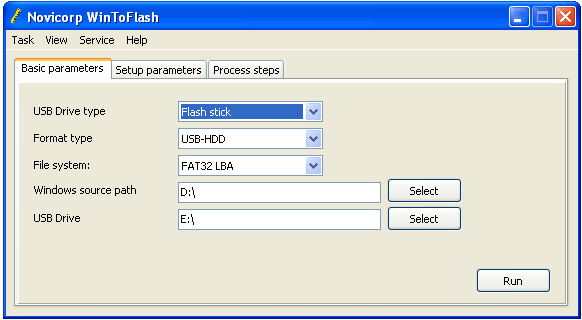
Unelte pentru a face stick-ul bootabil
1. Fisiere
Orice software intr-un fel sau altul face parte dintr-un fisier. Comenzile necesare pentru secventa de boot nu fac exceptie. Acestea sunt de fapt fisiere de baza ale sistemului de operare MS-DOS si le gasim in principiu pe o discheta de boot. Practic ne intereseaza sa copiem pe stick-ul USB fisierele de pe o discheta de boot – dispozitivul clasic pentru bootare.
Cum e foarte probabil sa nu detiem o astfel de discheta sau nici macar o unitate floppy trebuie sa facem rost de aceste fisiere. Daca detinem o unitate floppy putem crea o discheta bootabila manual selectand din meniul de context (click dreapta) al unitatii floppy: Create DOS startup disk.
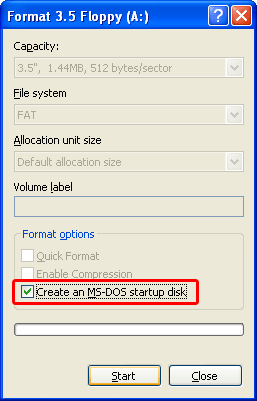
In Windows XP discheta va fi formata si vor fi copiate pe aceasta cele 15 fisiere de mai jos:

Acesta discheta bootabila creata din Windows XP nu este tomcmai cea mai utila solutie, pentru ca lipsesc utilitarele de partitionare si formatare a hard disk-ului si de asemenea suportul pentru unitatile optice.

O discheta de boot foarte populara ce contine utiliare de formatare si partitionare, editor text, driver generic pentru unitati optice este cea care venea la pachet cu sistemul de operare Windows 98SE.
Putem procura o imagine a acestei dischete sau chiar a unor compilatii mai noi cu sport SATA de pe site-ul: bootdisk.com, accesand mai urmatoarea adresa: http://www.bootdisk.com/bootdisk.htm
Imaginile de dischete bootabile pe care le putem downloada de pe bootdisk.com sunt executabile, acestea urmand sa creeze automat discheta de boot.
Daca nu detinem o unitate floppy trebuie sa procuram o arhiva cu fisierele ce se gasesc pe o astfel de discheta si mai apoi sa le copiem in radacina stick-ului USB. O astfel de arhiva gasim aici local accesand urmatorul link: descarca fisiere discheta de boot (Windows 98SE)
2. Utilitar
Copierea acestor fisiere NU va face stick-ul bootabil. Pentru a duce misiunea la capat avem nevoie de un mic de software aditional care trebuie sa scrie ceea ce se numeste “sectorul de boot” al drive-ului. Cel mai simplu de folosit software de acest gen vine de la HP sub denumirea de HP USB Disk Storage Format Tool.

Instructiuni de utilizare:
– mai inatai selectam drive-ul pe care dorim sa-l facem bootabil. Acesta va fi formatat, asadar trebuie sa ne uitam de doua ori nu cumva sa formatam o unitate ce contine informatii importante
– bifam create DOS startup disk dupa care selectam fie unitatea de dischete sau un alt drive bootabil ce contine fisierele de boot (CD), ori folderul in care am copiat fisierele bootabile pe care le-am descarcat de pe unul din linkurile de mai sus
– apasam butonul Start si confirmam ca dorim sa formatam unitatea selectata
Atentie: pe stick nu vor fi copiate decat cele trei fisiere de baza: command.com, io.sys si msdo.sys, restul fisierelor trebuie copiate manual in radacina. (adica nu intr-un folder separat)
L-am facut bootabil, acum ce?
Daca am facut bootabil stick-ul USB si intentionam sa instalam sistemul de operare, trebuie sa copiem fisierele sistemului de opeare pe stick. In cazul sistemului de operare Windows XP aceste fisiere sunt grupate la un loc pe CD in folderul I386, mai departe pentru a intializa instalarea din modul DOS trebuie sa rulam executabilul WINNT.EXE aflat in acelasi folder.
Terminologie
USB Drive – denumit adesea si “memory stick” sau usb stick sau flash drive, pen drive etc. Memory stick este un brand Sony Corp. Japan pentru carduri de memorie, asadar o formulare incorecta pentru a desemna dispozitivele USB cu memorie flash.
DOS – Disk Operating System – este sistemul de operare original pentru PC-uri, lansat la inceputul anilor 80.
Categorie: Hardware & Software, Tips&tricks | 40 Comments Cum ne conectam automat pe o conexiune PPPoE (RDS, Romtelecom, etc)
Ce este PPPoE?
PPP este un acronim pentru point to point protocol, iar oE vine de la over Ethernet. Cum ethernet se refera tehnologia implementată pentru reţelele de calculatoare obişnuite (LAN) rezultă ca PPPoE este un protocol de transmisie prin intermediul unei retele ethernet.
Protocolul PPoE este folosit pe scara larga de catre providerii de internet pentru că oferă o funcţionalitate mai mare decat o conexiune obisnuită ethernet, şi aici ne referim la posibilitatea nativă de autentificare a utilizatorilor, contorizarea traficului în reţea, etc.
Să ne facem viaţa mai usoară…
Windows-ul nu oferă, out of the box, posibilitatea de a iniţializa automat o conexiune PPPoE. Pentru a nu fi nevoiţi ca de fiecare dată cand pornim calculatorul să initializam manual conexiunea PPPoE o putem lansa automat cu ajutorul dosarului Startup.
Pasul 1
Mai intâi trebuie să deselectăm optiunea de cerere a parolelor şi a certificatelor. Pentru aceasta deschidem dialogul de conectare şi facem clic pe butonul Properties iar la secţiunea Options – debifam – Prompt for name and password, certificate, etc.
Aceasta va produce efecte doar dacă am optat pentru salvarea utilizatorului şi a parolei.

Pasul 2: …copy & explore
Facem un click drepta pe scurtătura de pe care obişnuiam să pornim conexiunea ( în mod normal o găsim pe Desktop) iar din meniul de context selectăm Copy (Copiere) sau selectăm iconiţa cu clic şi apăsăm Ctrl+C.
Mai departe trebuie să ajungem în dosarul Startup sau Pornire – dacă avem Windows-ul în limba română .
Cel mai simplu mod este de a accesa dosarul Startup este via meniul  după care selectăm Programs iar undeva în listă vom găsi şi secţunea Startup. Pentru a acessa conţinutul dosarului Startup trebuie să apelăm iarăşi la meniul de context – click drepta, dupa care selectăm Open sau Explore.

Pasul 3: … and paste
O dată ajunşi în dosarul Startup nu trebuie decât să adăugăm scurtătura alături de celelalte programe care pornesc automat după încarcarea sistemului de operare. (pentru aceasta finalizăm comanda de copiere selectând comanda Paste din meniul de context sau apăsând Ctrl + V)

Am terminat! Data viitoare conexiunea va porni automat.
Categorie: Tips&tricks | 139 Comments
Cum blocam accesul catre un anumit site in Firefox
Unele site-uri ar trebui sa ramana numai pentru adulti iar altele pline de cod malitios nici pentru ei macar. Daca folosim Firefox si dorim sa restrictionam accestul catre anumite site-uri putem apela o extensie Firefox pe nume BlockSite ajunsa acum la versiunea 0.71.
BlockSite functioneaza fie in mod blacklist – unde toate adresele trecute in lista nu pot fi accesate, fie in mod whitelist unde doar adresele din lista pot fi accesate.
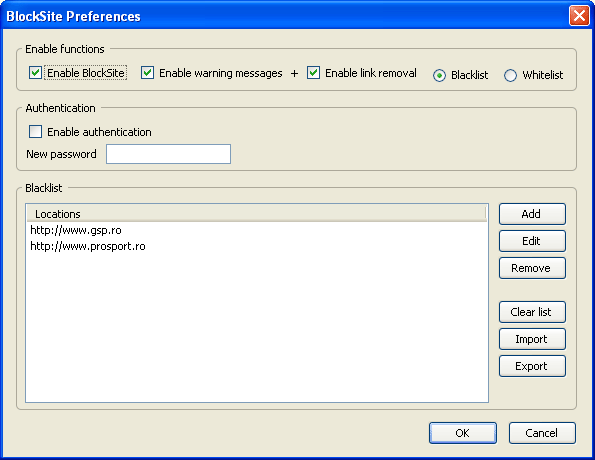

Dupa instalare BlockSite poate fi accesat din meniul Tools > Add-ons:

Categorie: Hardware & Software, Tips&tricks | Lasa un comentariu
Drivere DOS pentru CD-ROM/DVD-ROM PATA/SATA si placi de baza mai noi
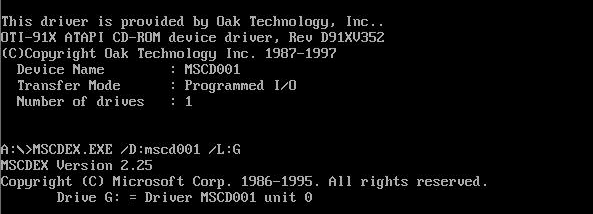
Daca dorim sa accesam unitatea optica din DOS s-ar putea sa ne trezim, mai nou, cu un mesaj de eroare. Driverul generic de pe discheta de boot care si-a facut treaba excelent ani la randul (in general oakcdrom.sys) acum nu mai face fata. De ce? Pe de o parte unitatile optice au migrat catre interfata SATA, iar pe de alta parte nici placile de baza nu au batut pasul pe loc.
Daca nu dorim sa lasam lucrurile la stadiul de “no drive found”, avem nevoie de drivere mai noi precum cele de mai jos:
 gcdrom.sys – este un driver CD/DVD-ROM SATA nativ, dar functioneaza la fel de bine si pe o interfata PATA (IDE). Suporta chipseturile Intel ICH6/ICH7/ICH8, JMicron 361/363/368, NVidia CK804/MCP55/MCP51.
Cea mai noua configuratie pe care fost testat cu succes fiind o placa de baza cu chipset P45 + ICH10, controlerul ATA (IDE) fiind furnizat de cei de la JMicron.
Trebuie adaugata urmatoarea linie in config.sys. (linia care faca trimitere la driverul generic oakcdrom.sys o stergem sau ii punem un REM in fata)
device=gcdrom.sys /d:MSCD001 /C0
sbide.sys – Creative OTI-011 CD-ROM device driver (Marvell PATA Driver).
device=sbide.sys /v /d:mscd001 /p:1016,10,1022
Categorie: Hardware & Software, Tips&tricks | 5 Comments
Creative X-FI – Cum activam Dolby Digital Live?
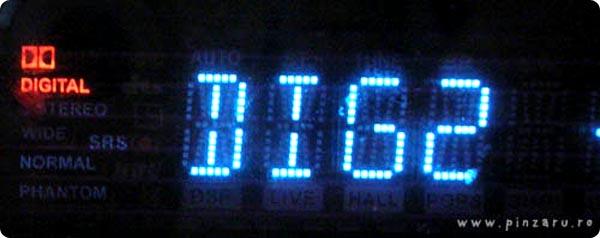
Sarim peste partea in care ar trebui sa aducem critici celor de la Creative pentru felul cum au intels sa-si trateze cumparatorii, neoferind aceasta functie in mod oficial.
Daca nu stiti inca ce inseamna Dolby Digital Live dati o fuga aici.
Software requirements
- Driverele pentru seria X-FI, cele neoficiale ( daniel_k’s drivers)
- DDLunlocker.exe, de acelasi autor.
- Dolby digital live pack.
Download (click pe iconita)
|
|
|
|
|
|



Hardware requirements
- X-Fi ( mai putin X-Fi Xtreme Audio care nu este compatibila)
- Cablu optic sau coxial (cu sau fara adaptoare, in functie de X-Fi-ul de care dispuneti)
- Receiver sau sistem audio (Z5500 de ex) cu decodor Dolby Digital si intrare optica sau coaxiala

Step 1 – Drivere…
Mai intai trebuie sa instalam driverele neoficiale, opera a hacker-ului brazilian daniel_k. Nu va faceti griji in privinta “neoficialitatii” driverelor, in propotie de 99,5% coincid cu cele originale doar ca mai sunt deblocate niste functii.
Pe langa driverele propriu zise, mai trebuie sa instalam, cel putin, aplicatia Audio Console sau Creative console launcer, pentru ca de acolo vom activa optiunea dolby digital live output.
Step 2 – DDLunlocker.exe
Odata ce am instalat driverele neoficiale suntem eligibili sa rulam DDLunlocker.exe. Acest mic programel functioneaza doar cu aceste drivere, alfel se va incapatana sa-si faca treaba.

Atentie, unlockerul trebuie rulat fie in safemode (recomandabil), fie numai dupa ce inchidem toate aplicatiile active de la Creative.

Step 3 – Dolby digital live pack
Acum instalam Dolby Digital Live pack, aplicatie care este inclusa in pachetul de drivere oferite de Auzen pentru al lor X-FI Prelude care foloseste un chip X-Fi. Initial driverele se puteau downloda direct de la Auzen, dar dupa ce au inceput sa cada serverele, si mai ales cand si-au vazut produsele amentintate au schimbat strategia. Acum drivele se pot downloda numai dupa o inregistrare prealabila cu seria de la produs. Evident ca driverele au avut timp sa se raspandeasca pe diverse site-uri.
Nici nu ne trebuie tot pachetul de drivere si aplicatii, ci doar aplicatia Dolby Digtial Live pack, care are aproximativ 4MB.
Step 4 – Engage…

Restartam si activam functia din Audio Console, unde va aparea un nou tab denumit “Encoder”. Daca totul a mers bine, acum trebuie sa vedem display-ul receiverului logo-ul Dolby Digital. (vezi imaginea de sus)
AC3/DTS pass-trough SPDIF
La filme, unde sunetul este deja in format AC3/DTS, nu avem nevoie de o alta encodare a sunetului. In aceasta situatie trebuie sa-i spunem placii de sunet si playerului sa trimita direct stream-ul AC3/DTS spre receiver. Pentru aceasta dezactivam functia Dolby Digital Live si ne asiguram ca avem setat direct bitstream out.
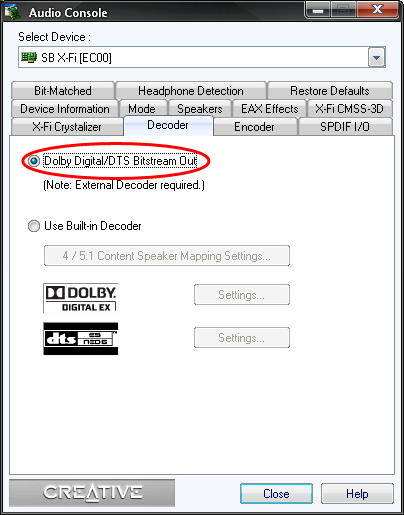
Nu trebuie sa uitam sa facem si setarile corespunzatoare in media playerul folosit, cautam undeva la options/preferences>audio, si selectam AC3/DTS pass-trough. (sau orice formulare asemantoare)
In FFDSHOW mergem la sectiunea codecs si selectam la AC3/DTS decoder – SPDIF.

Categorie: Hardware & Software, Tips&tricks | 102 Comments