Suport AHCI în Windows 95/98/ME? Da, se poate!
AHCI vine de la Advanced Host Controller Interface și este un standard creat de Intel pentru implementarea bus-ul SATA. (de la Serial-ATA) Primele plăci de bază cu SATA au apărut în anul 2003, când Windows XP era în plină expansiune, dar și epoca în care Windows 9x/ME încă aveau un cuvânt de spus, drept dovadă Microsoft a fost nevoită să le prelungească suportul cu doi ani până în iulie 2006.

În mod firesc, sistemele de operare lansate înainte de apariția AHCI/SATA nu oferă suport nativ pentru acest standard. În aceste condiții interfața AHCI a fost gândită să emuleze standardele deja implementate – respectiv standardul PATA, cunoscut și sub denumirea de IDE. (deși din dpdv tehnic se poate nuanța)
Așadar, atunci când ne-am cumpărat primul hard disk SATA cel mai probabil l-am folosit în modul compatibil IDE. Adică hard disk-ul nostru a fost controlat de sistemul de operare folosind același rutine ca și la hard disk-urile mai vechi pe care le conectam cu acea panglică lată pe placa de bază. Cu alte cuvinte, cabluri diferite – dar același protocol.


AHCI în Windows 9x
Avem vești bune! Compatibilitatea standardului AHCI nu se limitează doar la posibilitatea de a rula în modul PATA. Standardul AHCI oferă suport pentru controlul hard disk-ului prin BIOS, folosind int 13h. Asta înseamna că vom putea folosi standardul AHCI împreună cu versiunile antice de DOS din anii ’80, respectiv vom putea accesa hard disk-ul și din toate versiunile de Windows care se bazează pe DOS: Windows 1x, 2x, 3x, 95, 98 & Me.
Atunci când sistemul de operare se bazează exclusiv pe BIOS pentru a controla hard disk-ul vom avea parte de o rată de transfer va fi limitată. Cât de limitată? De câțiva MB/s. Am obținut maxim 10MB/s pe o placa de bază X470. În practică, nu prea mai contează această viteză limitată în condițiile în care folosim un SSD și un sistem de operare/programe mai vechi care oricum lucrează cu fișiere de mici dimensiuni. Un sistem de operare precum Windows 98 se va încărca sub 10 secunde. Nu vom simți o nevoie acută de o viteză mai mare, decât atunci când lucrăm cu fișiere de mari dimensiuni.
Și totuși, cum ar fi să avem suport AHCI și în Windows 9x și, astfel, să avem rate de transfer de zeci de mega pe secundă?

Ei bine, acest lucru este posibil datorită lui R. Loew (1952-1919) care a conceput drivere AHCI pentru Windows 9x. Pînă în anul 2019 acestea nu au fost distribuite ca software gratuit, ci puteau fi achiziționate de la autor contra $20. În 2019, după ce R. Loew a trecut în neființă, familia a pus gratuit aceste drivere la dispoziția publicului în mod gratuit. Pot fi găsite pe archive.org sau chiar la sfârșitul articolului.
Cum instalăm AHCI Patch?
De ce avem nevoie?
DOS
Windows 95, 98, 98SE or ME.
AHCI capable Motherboard and/or Card(s).
Conținut pachet:
AHCI.PDR AHCI Driver
AHCI4.INF 4 Port Driver INF File
AHCI6.INF 6 Port Driver INF File
AHCILDR.COM BIOS Replacement for older AHCI implementations
AHCIMAP.COM AHCI Disk Driver Mapper
README.TXT This File
LICENSE.TXT License File
HISTORY.TXT Revision History
Așadar, avem două fișiere .inf: ahci4.inf pentru plăcile de bază cu 4 porturi SATA și ahci6.inf. Putem folosi ahcimap.com pentru a determina câte porturi avem la dispoziție. Nu încele din urmă, avem și fișierul ahci.pdr care este driverul în sine. Dacă lucrurile merg prost după instalare, putem șterge redenumi acest fișier și Windows-ul va reveni fără nicio altă setare la starea anterioară, conectarea prin BIOS. Fișierul AHCILDR.COM e doar pentru situații de urgență, când avem un controller SATA mai vechi și după ce instalăm patch-ul Windows va da o eroare. Acesta trebuie chemat la dotorie prin introducerea unei linii suplimentare in autoexec.bat: C:\adresă\ahcildr.com, unde adresă e folderul în care l-am descărcat.
Porturile SATA vor fi văzute în Windows 9x ca un „PCI Card”. (cu semn de exclamare galben în Control Panel/Device manager)

Pentru a instala driverele vom face click pe toate device-urile „PCI Card” necunoscute, vom selecta „Update Driver” și vom indica drept locație pentru drivere folderul cu fișierele de mai sus, de unde selectăm ahci4.inf sau ahci6.inf. Nu deranjăm alte device-uri care nu au drivere dar sunt recunoscute drept „Ethernet Controller” sau „Multimedia Audio Device” pentru că este evident că nu acolo se ascunde controller-ul nostru SATA.

Autorul ne indică să repetăm mișcare pentru toate device-urile PCI necunoscute, deoarece în funcție de câte drive-uri avem conectate, este posibil ca BIOS-ul să raporteze mai multe porturi AHCI.
SATA patch
Deși suportul pentru AHCI a fost instalat și vom avea viteze mari de copiere, Windows încă nu e convins că sistemul nostru a renunțat la accesul prin BIOS și va raporta că funcționează tot în „compatibility mode”. Pentru a rezolva și acest ultim aspect, trebuie să mai instalăm un patch tot de la R. Loew. Acest patch va modifica fișierul esdi_506.pdr astfel încât să se înțeleagă cu interfața AHCI.

După acest ultim pas, SSD-urile noastre vor fi listate în Control Panel iar Windows va raporta ca este optimizat pentru performanță maximă. Mulțumiri, R. Loew!


DOWNLOAD:
- AHCI patch by R. Loew
- SATA patch by R. Loew
 Categorie: Hardware & Software, Nostalgia, Tips&tricks, Windows 98 | 1 Comment
Cum instalăm DOS & Windows 3.11 pe un SSD. Pas cu pas.
Dacă avem un calculator cu BIOS sau UEFI-CSM, avem toate șansele teoretice să putem instala mai întâi o versiune de DOS și, mai apoi, cireașa de pe tort: Windows 3.11. Procesul poate dura mai puțin de 10 minute, dacă avem la dispoziție un SSD/Hard Disk pe care să facem o partiție compatibilă cu DOS. Nu avem nevoie de unitate floppy iar mouse-ul și tastatura pe USB vor funcționa ca și cum ar fi PS/2, deoarece BIOS-ul va prelua semnalele USB și le va traduce pe înțelesul DOS/Windows 3.11.
Cum facem, pas cu pas
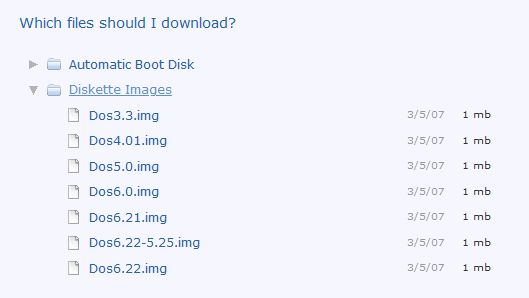
1) Descărcăm o imagine de dischetă de boot cu DOS de pe allbootdisks.com, recomandabil versiunea DOS 6.22. Putem încerca și venerabilul DOS 5 din 1991 – în cazul meu – a mers perfect pe un Ryzen 3900x cu placă de bază X470. Nu încercați cu discheta de boot de la Windows 95/98 care instalează DOS 7. Există un patch care permite să rulăm Windows 3x din DOS 7, se numeste WIN3x start, însă adăugăm încă un punct vulnerabil în configurația noastră, din moment ce oricum forțăm nota cu hardware foarte nou.
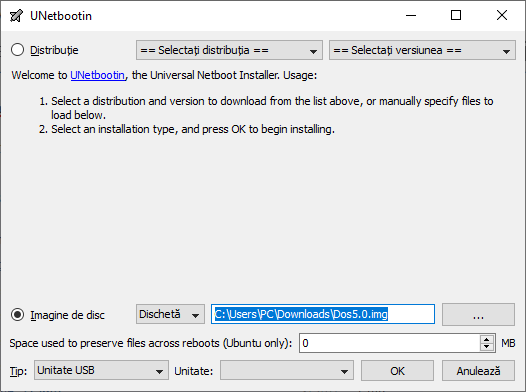
2) Facem un USB stick bootabil folosind o imagine de discheta de DOS cu ajutorul utilitarului UNetbootin.
3)Dedicăm acestui proiect un HDD/SSD mai vechi sau mai nou. Putem folosi și SSD-ul pe care avem acum Windows, dar va trebui să-l formatăm întrucât partiția FAT16 trebuie să fie la începutul discului. Dacă am ales această cale, e momentul să aflăm că este 100% realizabil să avem Windows 3.11 și Windows 10 pe același SSD, ba chiar putem bota în Windows 3.11 folosind bootmanagerul care vine la pachet cu Windows 10.
Pentru instalarea de mai jos, eu am folosit un SSD de 32GB de la Sandisk, căruia i-am șters toate partițiile și l-am făcut ca proaspăt luat din magazin. Se poate instala și pe SSD de capacitate mai mare, în orice caz, Windows 3x va vedea doar primii 8GB de pe un disk folosind accesul CHS prin BIOS.

Pentru a „curăța” SSD-ul, din Windows 10, cu ajutorul utilitarului diskpart apelăm la următoarele comenzi:
- Diskpart (apăsăm tasta Windows – și scriem diskpart )
- DISKPART ->List disk -> Select Disk 1 (unde „Disk 1” e discul pe care vrem să facem instalarea – îl putem identifica după mărime dacă avem dificultăți în a-l izola față de celelalte drive-uri conectate)
- CLEAN pentru a șterge rapid partițiile(Comanda CLEAN ALL va avea același efect doar că va rescrie tot discul cu zero-uri astfel încât datele să nu poată fi recuperate cu soft-uri speciale, se recomandă în special atunci când vrem să înstrăinăm discul; comanda CLEAN ALL poate dura și 20-30 de minute în funcție de capacitatea discului)
4) Dacă vrem să obținem aceleași rezultate din DOS, bootăm de pe stickul USB și apelăm la utilitarul FDISK cu comanda fdisk
Pentru că am șters toate partițiile din Windows 10, ne-am făcut viața mai ușoară și ne rămâne doar misiunea de a crea o partiție primară DOS. Dacă nu le-am șters, apelăm la opțiunea no. 3: Delete partition or Logical DOS drive (de unde alegem varianta non-dos)

Pentru a crea o partiție primară, comenzile pe care le dam sunt în următoarea ordine:
- 5. Change current fixed disk drive* (alegem discul unde urmează să facem instalarea)
- 1. Create DOS partition or Logical DOS DRIVE
- 1. Create primary DOS partition (musai să fie partiție primară)**
* Această comandă schimbă discul asupra căruia vrem să facem modificări. Dacă bootăm de pe un stick USB acesta va fi discul fix nr. 1. Dacă avem și alte SSD-uri, inclusiv pe PCI-Express acesta vor fi listate de catre FDSIK, ca discuri fixe cu diverse partiții de maxim 8GB sau mai puțin. Ca sa nu încurcam borcanele, recomand deconectarea celorlalte SSD-uri astfel încât să avem doar stickul bootabil și SSD-ul pe care vrem să facem partiția de 2GB.
5) După ce am folosit fdisk și repornim PC-ul partiția noastră o sa primească o litera de acces. În mod normal aceasta va fi C: sau D:. (presupunem că nu mai avem conectate alte discuri cu partiții FAT16)
Este momentul să formatăm partiția, folosind clasica comandă „format”. Fără alți parametri scriem:
format C: (sau D:)
6) E momentul să transferăm sistemul cu comanda sys C: sau sys D: Acest transfer înseamnă că avem minimul de fișiere ca să pornim calculatorul în DOS.

6.1) Optional: în caz că nu pornește instalarea și primim o eroarea cu privire la memoria extinsă. Copiem de pe discheta de boot driverul pentru memoria extinsă himem.sys si editorul text edit.com. Avem nevoie de acestea pentru a crea m fișierul text config.sys în interiorul căruia scriem următoarea linie DEVICE=HIMEM.SYS /M:1 . Switch-ul M:1 de la IBM va rezolva de regulă problema, pentru un calculator HP am folosit switch-ul /M:14


7) Foarte important este să facem partiția activă. Chiar dacă am folosit comanda SYS noastră nu este încă bootabilă. FDISK din DOS 5/6 ne lasă sa facem partiții active doar de pe discul 1, care în cazul nostru este discul bootabil. FDISK-ul care vine pe discheta de boot din Windows 95 / 98 e mai înțelegător, dar și acolo trebuie să folosim un parametru special (fdisk /actok)
Din fericire, putem rezolva problema partiției active cu diskpart din Windows 10 sau pe stick-ul de instalare cu un Windows mai nou.
Din Windows 10 am folosit seria de comenzi
diskpart > select disk > seclect partition > active – pentru a face partiția de 2GB activa.
8) Descărcăm dischetele de instalare Windows 3.11 pe pe winworldpc.com. (de departe, cel mai recomandat site pentru instalări retro) Dacă ne întrebăm care e diferența majoră dintre Windows 3.1 și 3.11 aceasta este suportul TCP/IP care ne permite conectarea la net este disponibil doar în Windows 3.11.

8) Imaginile de dischete vin împachetate într-o arhiva 7zip. Ca să ne facem viața mai ușoară Descărcăm 7zip, selectăm toate imaginile de dischete facem click dreapta și le extragem conținutul într-un singur folder. Cineva de la Microsoft a avut ideea genială de avea nume diferite pentru fiecare fișier de instalare, deci nu se încurcă lucrurile dacă vom extrage toate fișierele într-un singur folder. Odată ce avem toate fișierele la un loc, instalarea va merge fără nicio întrerupere și va dura câteva zeci de secunde pe un SSD. Dacă am uitat să dezarhivăm vreo imagine de dischetă instalarea se va opri ți ne va cere să introducem discul X pe care se află fișierul Y.

7) Copiem folderul cu kitul de instalare pe partiția de 2GB. Ii dam o denumire de până la 8 caractere, de ex Win3kit, Win3 etc
8) Bootam de pe partiția de 2Gb și la promptul DOS scrie:
CD nume_folder, apoi setup.

9)În mod normal, mouseul pe USB va funcționa absolut OK în Windows 3.11. Ca o ironie, avem bătăi de cap în edițiile ulterioare de Windows. Dacă mouse-ul totuși nu funcționează: folosim tasta TAB pentru a naviga printre butoane și tasta SPACE/ENTER pentru a le apăsa. Sau putem folosi și combinația ALT + litera subliniată a unui buton. De exemplu, în imaginea de mai sus că apăsăm butonul Continue – apărăm Alt + O.
10) Hopaa, primim o eroare cu privire la memorie. Știm deja, avem prea multă. Revenim in DOS si scriem:
edit c:\system.ini – derulam până la secțiunea [386Enh] -unde adăugăm următoarea linie:
PageOverCommit=1
L-am instalat! Ce fac acum?

Ca să ne dăm mari la prieteni și să le arătăm că putem intra pe net, am putea începe prin a instala placa de de rețea, atât Intel cât și Realtek oferă drivere de DOS care vor merge ca unse în Windows 3.11. Microsoft oferă și suport complet TCP/IP pe 32bit cu DHCP și tot tacâmul.

Putem instala Microsoft Office, Adobe Phothosop s.a.m.d.
Versiuni mai vechi ale acestor software-uri populare pe găsim pe archive.org sau pe winworldpc.com Nu trebuie sa ne preocupe în mod special partea cu licența, căci nici pe producători nu-i mai interesează aceste versiuni de acum 20-25 de ani. Deținătorii site-ului winworldpc.com au declarat că a primit o notificare de la Microsoft în legătură cu Office XP care este o versiune relativ mai nouă (a fost scoasă inițial de pe site), dar le-a fost permis să distribuie versiunile mai vechi.


Putem intra pe mIRC
mIRC-ul funcționează ca-n zilele bune în Windows 3.11 și nu duce lipsă de utilizatori pe #ROMANIA.

Putem intra și pe net? Da, firește, dar vom avea o experiență limitată, deoarece doar site-urile mai vechi se vor afișa corect. Ultimele browsere pentru Windows 3.11 datează din anii 2000, respectiv Internet Explorer 5.0 sau popularul de atunci Netscape, ultima versiune pe 16bit fiind 4.08. Există și o versiune de Opera, dar se pare că este cea mai puțin preferată din cauza bug-urile cu care vine la pachet.


Categorie: DOS, Hardware & Software, Nostalgia, Tips&tricks, Windows 3.x | 2 Comments
Cum facem un stick bootabil cu Windows 10?
S-au dus vremurile când o imagine .iso cu Windows se descărca de pe cine știe ce site-uri, pentru cei care n-au aveau la dispoziție discul original. Acum ultima versiune de Windows se poate descărca chiar pe mircrosoft.com, iar cei de la Microsof au fost suficient de amabili să ne pună la dispoziție și un utilitar cu care poate crea un stick bootabil. (sau ne poate descărca o imagine .iso pentru a „arde” un DVD)
Ce ar fi să instalăm chiar ultima versiune?
Dacă mergem pe varianta oficială, avem certitudinea că folosim o imagine de Windows curată (care știm sigur că nu a fost alterată) și mai ales că instalăm cea mai recentă versiune. Windows 10 a fost lansat în 2015 și ultimii cinci ani a avut parte de niște update-uri majore.
Chiar dacă suntem conștiincioși și ținem stocată pe hard o imagine .iso cu Windows 10 de la instalarea anterioară, aceasta versiune este deja probabil depășita dacă a trecut mai mult de un an. Dacă instalăm o variantă mai veche, bineînțeles că Windows își face face update-urile necesare și o va aduce la zi. Însă aceste update-uri vor consuma timp, vor cere niște restarturi și vor încetini calculatorul într-o primă etapă. Dacă instalăm o variantă foarte veche, cum ar fi versiunea originală, atunci nu vor mai fi doar niște simple update-uri. Pentru a ajunge la zi, „Windows update” va șterge instalarea veche și va instala noua variantă în cadrul unui proces care va consuma și mai mult timp pentru că va face și back-up la versiunea veche. Practic ajungem să instalăm Windows-ul de două ori.
Acum că ne-am lămurit de ce e bine să instalăm de la bun început ultima versiune de Windows 10, cum procedăm mai exact?
Mai întâi, scriem pe google că vrem un stick bootabil cu Windows 10. De regulă cuvintele cheie „windows 10 usb tool” vor genera un prim link către site-ul Microsoft.

Ajunși pe site, suntem înștiințați că trebuie să avem mai întâi o licență. E bine să avem una, dar putem crea în liniște un stick bootabil fără să avem o licență la îndemână. Putem activa Windows-ul și mai târziu, iar în cazul PC-urilor care sunt deja activate, în condițiile în care nu s-a schimbat hardware-ul, acestea se vor activa automat.

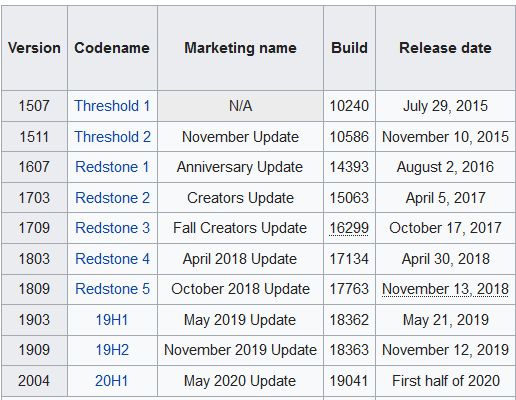
Apăsăm pe butonul de descărcare și vom downloada astfel utilitarul MediaCreationTool1909.exe. Dacă ne întrebăm de la ce vine 1909, răspunsul e: de la versiunea de Windows curentă. Dacă ne uităm pe tabelul de mai sus, 1909 e numărul update-ul din noiembrie 2019.

Acest utilitar se va descărca în folderul Downloads, dacă nu am ales noi altă locație.
Să pornim utilitarul și să trecem la treabă!
- Acceptăm termenii licenței

2. Alegem opțiunea de a crea un stick USB/DVD/ISO file

3. 32 sau 64bit? În mod normal alegem varianta pe 64bit, fără să mai stăm pe gânduri. Utilitarul va utiliza în mod predefinit varianta compatibilă cu PC-ul de pe care este rulat. Dacă vrem să utilizăm stickul și pe calculatoare mai vechi. De exemplu, pe netbook-uri cu procesoare ATOM pe 32bit, asa că putem opta pentru un stick universal selectând opțiunea „Both” și astfel stickul nostru va fi compatibil 32/64bit.

4. Am ajuns la partea în care-i spunem utilitarului de la Microsoft dacă să facă un stick bootabil sau să descarce o imagine .iso. Din moment ce citim acest articol, probabil că vrem un stick USB. Stickul trebuie să fie de minim 8GB și e timpul să ne luăm adio de la ce este pe el! Instalarea îl va formata și se vor pierde toate datele.

5. O sa ne apară o listă cu „removable drives” – adică unități de stocare detașabile, de unde selectăm litera la care se află stickul USB. În cazul de fața, litera F:

5.1 Mare atenție: este posibil ca în listă să apără și harddisk-urile externe pe USB. În imaginea de mai jos, pentru exemplificare, am conectat un hard disk portabil de 4TB Seagate. Dacă nu sunt atent și-l selectez ca mediu de stocare pentru instalarea de Windows, adio 4TB de date. Așadar, dacă nu doriți să pierdeți date prețioase, asigurați-vă de două ori că ați ales litera care corespunde stick-ului USB.

6. După ce am ales cu atenție litera corectă, apăsăm butonul Next și utilitarul va începe să descarce imaginea cu Windows 10 de pe serverele Microsoft și se va ocupa de restul. La final vom aveam un stick bootabil cu ultima versiune de Windows. Dacă descărcarea în sine nu va dura chiar mult, scrierea pe stick poate lua ceva timp.


Cât durează, am timp să-mi fac o cafea?
Fără excepție, rata de scriere la stick-urile USB este mai mică decât rata de citire. Până la finalizare, procesul de scriere poate dura lejer 20 de minute, în funcție de performanțele stick-ului. Eu am stick USB 3.0, al meu e mai rapid! Hmm… Depinde… Conform tabelului de mai jos, stick-uri USB 3.0 de la un brand foarte popular au rate de scriere și de 4.33MB/s. Am subliniat cu rosu un model de 16GB. Așa la un calcul băbesc: „Dacă scrie cu 5 mega pe secunda x 60 = 300 de mega pe minut, adică 0,3GB. Oh, am timp de-o cafea până se scriu aprox 4GB pe stick…”.

E musai să instalez pe stick USB?
Nu e deloc obligatoriu. Putem instala și pe un SD card, pe hard disk extern sau, de preferat pe un SSD portabil, care ne va oferi cei mai buni timpi de instalare.

Cum a rămas cu licența?
Dacă nu am schimbat hardware major de pe PC-ul nostru și acesta a avut Windows-ul activat anterior, procedura se va realiza automat. Dacă suntem la prima instalare și avem o licența, introducem cheia fie la momentul când am pornit instalarea, fie ulterior în Windows.

Dacă avem un PC cu licență de Windows 7 sau 8, putem folosi cheia care este imprimată pe stickerul cu Windows de pe unitatea desktop sau de pe spatele laptop-ului.
Acest upgrade gratuit, a fost introdus odată cu lansarea oficială Windows 10 din 2015, când instalerul de Windows 10 a fost modificat astfel încât să accepte chei de instalare și de la Windows 7 sau 8. Deși s-a tot vorbit că această „promoție” va lua sfârșit, lucrurile nu sunt foarte clare. Ce este cert, e că dacă ați reușit să folosiți în trecut cu o cheie mai veche de Windows 7 sau 8, upgrade-ul va rămâne valabil și dacă reinstalați Windows 10 și în prezent.
Categorie: Hardware & Software, Tips&tricks | 2 Comments
Mixed content over https – De ce pagina mea nu e sigura?
Dacă vrei să te pui bine cu google și să ai un ranking mai bun, trebuie să ai instalat un certificat SSL.Nu merge și așa, fără certificat?
Merge, dar browserele vor avea mare grijă să afișeze un mesaj prin care anunță vizitatorii că site-ul nu e sigur.


Păi, șite-ul meu are doar niște poze cu ciobănești miortici și niște texte pe care le-am scris când eram mai mult beat? De acord, ciobăneștii pot fi periculoși dar ce nu e sigur la site-ul meu?
Ei bine, conexiunea nu e securizată! Asta înseamnă că atunci când cineva își scrie numele și parola, aceasta sunt transmise ca atare către serverul care găzduiește site-ul și, teoretic, pot fi interceptate. Pe de altă parte, aceste date sensibile sunt protejate atunci când conexiunea e securizată, pentru că browserul și serverul web comunică prin intermediul unui fel „alfabet secret”, ca să supra-simplificăm lucrurile.
Suna bine, dar site-ul meu nu are interfață cu utilizatorii, nimeni nu trebuie să-mi transmită nicio parolă și niciun fel de date personale. Eu am doar poze cu câini, de ce trebuie să-l securizez?
Pentru că nu costă nimic. Prin intermediul asociației non profit Let’s encrypt, această opțiune este gratuită și peste 200 mil de site-uri o folosesc. În realitate, presupune puțină bătaie de cap dacă te ocupi manual de toată procedură. Eu, din fericire, am folosit un script integrat în cPanel și instalarea certificatului a fost automată.

După ce instalam certificatul e musai sa ne asigurăm că serverul web va redirecționa toate cererile către versiunea securizată a site-ului. Mai exact, în loc de http://pinzaru.ro va deschide https://pinzaru.ro. Dacă folosim cPanel, iarăși nu e o treabă deloc complicată, după cum putem observa în imaginea de mai jos.

Am instalat certificatul, am redirecționat și pagina mea tot nu e sigură!
Chrome o ține pe-a lui și zice că pur și simplu treaba nu e sigură..

Firefox însă, e puțin mai nuanțat, și zice ca anumite părți din imagine nu sunt sigure. Cum ar fi imaginile???

Unele mixuri nu sunt bune
Iată un scenariu foarte probabil: avem certificatul instalat și valabil (nu e expirat), pagina noastră începe cu https și totuși NU este văzută cu ochi buni de către browsere. Dacă site-ul nostru se bazează pe WordPress, peste care mai avem adăugate vreo 20 de plugin-uri, este posibil să dăm de probleme atunci când unele plugin-uri încearcă să descarce cod de la adrese externe, cum ar fi un script java.

Soluția? Vedem care sunt pluginurile cu probleme, le updatam și daca nu problema nu dispare, le dezactivam. Putem găsi oricând un plugin alternativ.
Unele imagini nu sunt sigure? Sau cum am descoperit eu apa calda…
Mai adesea decât pluginurile buclucașe, problema poate veni de unde te aștepți mai puțin, tocmai de la niște nevinovate de la linkuri către anumite imagini pe care le încarcă tema de WordPress. Fie că unele teme WordPress au „hardcoded” niște link-uri către anumite imagini, fie că am făcut noi cu mâna noastră acest lucru, trebuie să ne învățăm să nu mai punem adrese directe către imagini. În imaginea de mai jos, cu mâna mea, am încărcat mai multe imagini în sidebar.php folosind adresa directă către ele, sub forma de http://pinzaru.ro/wp-content/imagine.jpg. Acest lucru a fost imediat taxat de către browser care tratează pagina drept nesecurizată deoarece conținutul se încarcă via https: dar imaginile sunt descărcate de la adresa cu http.

Cum rezolvăm problema?
Folosim o adresă relativă.
src=”<?php bloginfo(‘template_url’); ?>/images/Ryzen_3900X.jpg”
Adresa de mai sus este înțeleasă de WordPress in următorul fel: afișează fișierul Ryzen_3900X.jpg din folderul „images” de la adresa unde este stocata tema curenta. E fix același lucru cu http://pinzaru.ro/wp-content/tema/images/Ryzen_3900x.jpg – dar face minune când vorbim de pagini sigure și mai ales dacă dorim să portăm site-ul la altă adresa.
Categorie: Tips&tricks, Wordpress | 2 Comments
Probleme cu memoria? Cum verificăm memoria RAM din Windows?
Calculatorul nostru se comportă ciudat? Se blochează? Apar ecrane albastre, nu putem reinstala Windows-ul? Atunci, înainte de a căuta alți vinovați, n-ar strica să testăm memoria RAM.
De ce să verific memoria RAM? Memoria ori funcționează, ori nu! Într-adevăr, de cele mai multe ori, un modul de memorie „ars” e bun de reciclat și nimic mai mult. Dacă se întâmplă ca modulul buclucaș să fie și singurul modul de memorie RAM din calculator, atunci PC-ul nostru va refuza să pornească și va scoate diverse beep-uri în funcție de modelul plăcii de bază, fie beep-uri repetitive, fie unul scurt și trei lungi sau alte combinații. Dacă auzim un asemenea concert de beep-uri, nu ne panicăm. În multe cazuri, erorile cu privire la memoria RAM pot proveni de la contactul imperfect cu placa de bază – situația se rezolvă dacă scoatem modulul cu pricina din slot și-l punem la loc.
Există totuși și situația când calculatorul nostru va porni și cu un modul de memorie care dă erori și acest scenariu ne poate da mari bătăi de cap. Într-o primă ipoteză, aceste erori pot fi cauzate de niște defecțiuni fizice care nu permit stocarea de date la o anumită adresă. Soluția? Înlocuim memoria. O altă situație, este atunci când memoria funcționează în afara parametrilor pentru care a fost concepută, a se citi „overclocking”. Fiecare memorie are o viteză de lucru, care se măsoară în megahertzi – cu cât mai mulți, cu atât mai bine. De exemplu, o memorie DDR4 care funcționează la 1866 Mhz poate transfera date cu maxim 14933.33MB (aprox 15GB/s) iar una care funcționează la 3200Mhz poate transfera date cu maxim 25600MB/s (aprox 25GB/s). Dacă placa de baza ne permite, putem crește frecvența de lucru a memoriei, dar există mari șanse aceasta să nu poată țină pasul și să stocheze datele eronat, aspect care va fi penalizat imediat de către Windows fie prin afișarea unui ecran albastru, fie prin alte mesaje de eroare. Soluția? Rulăm niște teste ca să vedem la ce frecvențe este memoria stabilă.
Cum verificăm dacă o memorie este perfect funcțională folosind uneltele puse la dispoziție de Windows?
Simplu: apelăm Windows Memory Diagnostic. E suficient să scriem în bara de căutare: mdsched

Acest utilitar nu va verifica memoria din sesiunea de Windows curenta, pentru că Windows-ul în sine ocupă o bună parte din memoria RAM și ar fi mare deranj dacă ar fi verificate în timp real chiar acele zone de memorie. În schimb, utilitarul va reporni calculatorul cu un minim de fișiere în memorie și va rula testele pe o perioadă de câteva minute bune, în funcție de câtă memorie RAM avem. Vom primi rezultatul analizelor pe loc, dar și când revenim în Windows, printr-un mesaj în aria de notificări.

În imaginea de jos, suntem in scenariul când Windows a detectat probleme cu memoria RAM și ne sfătuiește să luăm legătura cu producătorul PC-ului:

Categorie: Hardware & Software, Tips&tricks | 2 Comments
Cum listam postarile din aceeasi categorie in WordPress
Nu e o idee rea să avem o lista cu postări din aceeași categorie la sfârșitul unui articol. În primul rând cresc șansele că cititorul să vadă un alt articol interesant și să mai rămână pe site pentru un alt articol, sau două… Mai mult de atât, atunci când motoarele de căutare vor indexa articolul cu pricina, va indexa și titlurile care apar la sfârșit, ceea ce poate duce la o combinație de cuvinte cheie care să se potrivească unei căutări specifice. De exemplu dacă articolul este despre „Cum să-mi aleg un procesor pentru jocuri?” iar la sfârșitul lui apare lista „Cum să fac overclocking la placa video?”- atunci când cineva va cauta „overlocking procesor” – este posibil să apară în lista de rezultate primul articol sau al doilea, în funcție de care are un rank mai bun.Există numeroase plugin-uri care fac acest job, dar dacă vom folosi codul de mai jos, putem lista aceste postări unde vrem noi și nu ne vom limita la un simplu widget. Poate vrem sa le postam în bara din dreapta, poate vrem sa le postam la sfârșitul articolului, poate vrem sa le postam la secțiunea comentarii sau la sfârșitul paginii.
Pentru aceasta va trebui să alegem opțiunea „theme editor” și să introducem codul într-unul din fișierele specifice temei. De exemplu, dacă vrem să apără la secțiunea comentarii, edităm comments.php dacă vrem în bara din dreapta, edităm sidebar.php și așa mai departe. Aceste fișiere diferă de la temă la temă, dar WordPress oferă și informații suplimentare cu privire la funcția pe care o îndeplinesc diferite fișiere .php din temă.


Codul de mai jos trebuie să înceapă cu <div> și să încheie cu </div>
<?php $orig_post = $post;
global $post;
$tags = wp_get_post_tags($post->ID);
if ($tags) {
$tag_ids = array();
foreach($tags as $individual_tag) $tag_ids[] = $individual_tag->term_id;
$args=array(
‘tag__in’ => $tag_ids,
‘post__not_in’ => array($post->ID),
‘posts_per_page’=>5, // Numarul de postari care va fi listat
‘ignore_sticky_posts’=>1
);
$my_query = new wp_query( $args );
if( $my_query->have_posts() ) {echo ‘<div id=”relatedposts”><h3>Postari similare</h3><ul>’;
while( $my_query->have_posts() ) {
$my_query->the_post(); ?><li><div class=”relatedthumb”><a href=”<? the_permalink()?>” rel=”bookmark” title=”<?php the_title(); ?>”><?php the_post_thumbnail(); ?></a></div>
<div class=”relatedcontent”>
<h3><a href=”<? the_permalink()?>” rel=”bookmark” title=”<?php the_title(); ?>”><?php the_title(); ?></a></h3>
<?php the_time(‘M j, Y’) ?> //listeaza si data postarii, putem sterge aceasta linie
</div>
</li>
<? }
echo ‘</ul></div>’;
}
}
$post = $orig_post;
wp_reset_query(); ?>
Categorie: Tips&tricks, Wordpress | Lasa un comentariu
Magic Lantern: superputeri pentru DSLR-urile CANON
Magic Lantern este un program compatibil cu anumite DSLR-uri CANON (decât!), se instaleaza pe cardul de memorie si ofera functii avansate, precum posibilitatea de a filma RAW, la fel ca si camerele profesionale.

Un aspect important (si incurajator) este ca acest soft nu modifica nici un bit din firmware-ul camerei. Daca scoatem sau formatam cardul de memorie, e ca si cum Magic Lantern n-a interactionat niciodata cu camera. Desi producatorii o tin sus si tare ca nu ofera nici cea mai mica garantie, si ca orice s-ar intampla e pe barba noastra, pot sa confirm (dupa 3 ani de utilizare) ca 5D Mark III-ul meu n-a patit absolut nimic.
Cum se instaleaza?
Intram pe pagina de download, descarcam fisierele si le copiem pe card – in radacina. (adica direct pe card, nu intr-un folder anume) Apoi mergem in meniul camerei si selectam optiunea de firmware update si restartam. La repornire camera va rula in paralel si Magic Lantern, care poate fi activat de pe butonul de delete. Mai trebuie sa ne asiguram ca versiunea de Magic Lantern pe care o descarcam coincide cu firmware-ul camerei. De exemplu daca avem firmware versiunea 1.1.3 – descarcam Magic Lantern conceput pentru 1.1.3.


De ce sa filmam raw?
Atunci cand filmam RAW imaginea nu este compresata, la 24 de frame-uri pe secunda avem practic 24 de imagini .dng x aprox 2MB bucata. Intr-adevar, avem nevoie de un card de memorie rapid care sa poata tina pasul, (in full HD aprox 80MB/s) insa beneficiile la partea de post procesare sunt imense, putem creste expunera cu un stop fara ca imaginea sa se deterioreze vizibil, ceea ce nu este posibil pe o filmare deja compresata.
Pentru filmare am folosit urmatoarele echipamente:
- Canon 5D Mark III
- Card CF Sandink 160MB/s (filmarea necesita o scriere constanta de aprox 80MB/s – megabytes si nu megabits)
- Canon 24-70L F4 si Canon 70-200L 2.8 II
- Magic Lantern
- Davinci Resolve


Categorie: Tips&tricks | 1 Comment
Magic Lantern RAW MLV – EOSHD 5D Mark 3 LUT
Camera: Canon 5D Mark III (1.1.3 with Magic Lantern may 2015)
Lens: Canon 24-70 F4 L Format: RAW footage (MLV )
Workflow: Exported as Cinema DNG with MLRAWVIEWER (1.3.3) and color graded with Davinci Resolve 11. Edited in Vegas PRO 13.
MUSIC: Ryan Little – Falling Down
Categorie: Tips&tricks | Lasa un comentariu
Windows NT, XP, Vista sau 7/8. Am uitat parola?
Daca am uitat parola si calculatorul nostru rulează Windows XP, Vista sau 7 mai exista o speranta de a pune din nou stapanire pe calculator! Nu trebuie sa ne gandim imediat la reinstalare. Parola care ne da batai de cap va putea fi eliminata, dar nu o vom putea recupera. Acesta este un lucru foarte bun caci, din comoditate, lumea obișnuiește sa folosească aceeași parola pe o multitudine de conturi. În aceste condiții, dacă cineva ar obține parola de la Windows, are șanse sa intre mai apoi și în contul de mail, facebook etc. Dupa eliminarea parolei vom putea pune o noua parola daca consideram necesar.De ce avem nevoie?
1. Software-ul gratuit cunoscut sub numele de Offline NT Password & Registry Editor.
2. O unitate optica capabila sa inscripționeze CD-uri si un CD gol sau un USB stick
Cu ce sisteme de operare este compatibil acest software?
Acest soft este testat de la Windows NT3.5 până Windows 8.1, inclusiv versiunile de server precum 2003, 2008 and 2012. De asemenea, merge pe orice versiune 64 bit.
Dacă calculatorul nostru nu este echipat cu o unitate optica putem folosi un stick usb bootabil pentru a rezolva treaba. Recomand UNetbootin pentru a crea stickul cu pricina. Rufus e la fel de bun. Practic vom boota în Linux și vom altera niște fișiere din Windows.
Sa trecem la treaba!
1. Descarcam de aici Offline NT Password & Registry Editor. Acest fisier este o imagine ISO și nu trebuie copiat ca atare pe CD ci trebuie spus programului de inscripționare ca are de a face cu o imagine ISO (adică un fișier care conține in interior toate fișierele și structura unui CD) și acesta va fi inscripționat ca atare.
- cd140201.zip (~18MB) – Bootable CD image. (md5sum: f274127bf8be9a7ed48b563fd951ae9e)
- usb140201.zip (~18MB) – Files for USB install (md5sum: a60dbb91016d93ec5f11e64650394afb)
Pentru stick-ul bootabil, programe precum Rufus sau UNetbootin – știu ce sa facă atunci când ii punem pe tava o imagine .iso – iar cat am clipi am un stick bootabil.
2. Repornim calculatorul și apăsam ESC/F8/F11/F12 ca sa intram în meniul de boot. De obicei la pornire, ne este afișat pentru scurt timp care este comanda care va deschide meniul de boot. Daca nu reușim sa dam de meniul de boot, intram în BIOS și schimbam ordinea de boot în asa fel încât PC-ul sa booteze de pe CD sau stick-ul USB mai întâi.

3. Odata ce am bootat de pe stick/CD programul va incarca singur driverele necesare pentru a accesa hardisk-ul si noua nu ne rămâne decât sa jucăm jocul cifrelor si litrelor! Interfața este una pur text!
Pentru început apăsam tasta 1 – „Edit user data and passwords”

Mai departe, programul va descoperi ce utilizatori sunt înregistrați cu instalarea de Windows în cauza și ne va pune alte întrebări in mod text:
Răspunsul câștigător este iarăși 1 – Clear (blank) user password – adică elimina parola utilizatorului

Victorie! Parola a fost ștearsa, si la urmatoarea intrebare apar q de la quit, ca sa parasim programul!

Acum scoatem stick-ul/CD-ul și când pornim Windows-ul nu ne mai cere nicio parola!
Categorie: Tips&tricks | 1 Comment
Cum adaugam drivere pentru o instalare de XP
Cum puteți modifica o instalare de XP ca să adaugați manual drivere și update-uri? În primul rând, acest lucru se poate face automat cu utilitare precum nLite și altele, dar de vreo câteva ori am primit erori la instalare folosind metoda automată, asa ca m-am documentat cum se face manual, efectiv ce fișiere modificăm, unde copiem driverele etc. Așa că am dat peste articolul de mai jos, l-am tradus și adaptat.| Adăugați driverele RAID și Service Pack 2 la CD-ul dvs. Windows original! |
|---|
| Gândiți-vă cum tratați o mașină nouă: o veți prețui și o veți răsfăța la început. Vei renunța la după-amiezile de duminică ca s-o spălați și s-o ceruiți manual, iar inima va palpa puternic de fiecare dată când vedeți că fiara de oțel strălucitor vă așteaptă în parcare. O versiune recent instalată de Windows XP poate inspira devotament similar. Nu numai că vă încântă o nouă instalare pe curat, dar ați descărcat cu răbdare cele mai recente patch-uri de la Windows Update, pentru a vă păstra formă sistemul de operare.
Dar, în timp, majoritatea dintre noi încep să-și dea seama că mașina nouă – precum și acea instalare pe curată WinXP – nu este un drept garantat pe viață. Pe măsură ce acumulează kilometri și uzură, mândria și bucuria voastră devin doar o altă scurgere de bani și de timp. Practic ne dăm seama că nu mai merită efortul. În locul de o spălare manuală, merge și una la o spălătorie rapidă la benzinărie. Dacă ar exista doar un echivalent simplu de spălat și clătire pentru WinXP. Ghici ce? Un astfel de lucru există. Se numește glisare – arta mistică de a crea un CD de configurare actualizat pentru Windows XP cu toate cele mai recente patch-uri preinstalate, deci nu va trebui să-ți petreci jumătate din viață pe site-ul Windows Update de la Microsoft. Ca întotdeauna, Maximum PC este aici pentru a vă arăta cum să o faceți. Ba chiar, te vom ajuta chiar să adaugi driverele de control RAID sau Serial ATA pe CD-ul tău, astfel încât să nu ai nevoie de o unitate de dischetă (sau tasta F6) pentru a instala Windows. (Notă: Service Pack 2 nu a fost disponibil când am apărut, dar ar trebui să fie până când citiți acest lucru. Dacă SP2 nu este disponibil, instrucțiunile din această poveste vor funcționa în continuare cu SP1.) Ce zici de asta? Sunteți gata să vă licitați ziua de spălare a mâinilor? Apoi citiți mai departe … |
Ingrediente necesare:
|
Pasul 1: Colectați fișierele necesareÎnainte de a începe, va trebui să descărcăm instalarea completă, independentă a Service Pack 2 (spre deosebire de efectuarea unei actualizări bazate pe web). Accesați download.microsoft.com și priviți în secțiunea Windows XP sau pur și simplu rulați Windows Update din Internet Explorer. În același timp, descărcați cele mai noi drivere pentru controlorul dvs. RAID sau Serial ATA. Dacă le adăugați pe CD-ul dvs. de instalare, nu va trebui să folosiți o unitate de dischete clasică pentru a instala Windows. Pentru un supliment RAID sau card SATA, căutați driverele pe site-ul web al producătorului. Unele dintre cele mai populare controlere sunt făcute de Promise , Intel , Adaptec și HighPoint . Dacă controlerul dvs. este integrat pe placa de bază, accesați site-ul web al producătorului plăcii de bază sau al laptopului. Puteți rula driverele dvs. RAID în discul de instalare XP prin glisare! Pasul 2: actualizați fișierele de configurareUrmătorul nostru obiectiv este extragerea Service Pack 2 într-un folder, astfel încât să putem actualiza fișierele noastre de configurare Windows existente. Deschideți promptul de comandă făcând clic pe Start, Run și tastarea cmd.exe. Utilizați comanda cd (schimbare director) pentru a naviga în folderul în care tocmai ați salvat executabilul SP2 în pasul anterior. (Sintaxa pentru cd este cd <path>, deci dacă ați salvat executabilul SP2 în, să zicem: C: \ Descărcări, tastați cd C: \ Descărcări pentru a merge acolo.) Extrageți fișierele SP2 tastând xpSP2 –x, unde xpSP2 este numele executabilului SP2 pe care l-ai descărcat. Când vi se solicită o destinație pentru a extrage fișierele, introduceți C: \ xpSP2. După ce fișierele au fost extrase, introduceți CD-ul de configurare Windows XP într-o unitate optică și copiați întregul conținut al acestuia într-un folder diferit de pe hard disk. Pentru simplitate, utilizați C: \ xpsetupcd ca folder. Acum, reveniți la promptul de comandă și introduceți următoarea comandă: C: \ xpSP2 \ i386 \ actualizare \ actualizare / s: C: \ xpsetupcd. Aceasta va actualiza fișierele de configurare existente ale Windows cu noul cod conținut în Service Pack 2. Va apărea o casetă de mesaj pentru a vă anunța când procesul va fi finalizat. Actualizatorul încorporat al Service Pack 2 face ușor de plasat fișierele noastre de configurare Windows originale cu cel mai recent cod Microsoft. Pasul 3: Adăugați driverele RAID / SATAAcum suntem gata să adăugăm driverele de control RAID / SATA pe CD-ul nostru (dacă nu doriți să faceți acest lucru, treceți la pasul final). Deschideți folderul în care ați copiat CD-ul Windows XP (C: \ xpsetupcd) și creați o subfolderă numită $ OEM $. Apoi, creați o subfolder de $ OEM $ numită $ 1 și o subfolderă de $ 1 numită drivere. Calea rezultată ar trebui să fie drivere C: \ xpsetupcd \ $ OEM $ \ $ 1 \. Acesta este locul în care instalarea Windows va căuta drivere care nu sunt conținute în biblioteca sa standard de drivere. În scopuri organizaționale, creați o subfolder în drivere numite pentru tipul de driver pe care îl va conține – de exemplu, creați un folder RAID pentru driverele RAID sau un folder SATA pentru driverele Seriale ATA. Puteți utiliza orice nume, atât timp cât acesta are mai puțin de opt caractere. Cu structura de folder menționată anterior, copiați driverele Windows XP RAID / SATA direct în folderul creat mai sus (am folosit C: \ xpsetupcd \ $ OEM $ \ $ 1 \ drivere \ RAID). Dacă driverele dvs. au venit într-un fișier executabil auto-extragător și nu într-un fișier zip, este posibil să puteți extrage conținutul său manual deschizându-l într-un program precum WinRAR. (În mod alternativ, puteți rula executabilul de extragere automată, apoi să săpați în directorul TEMP al sistemului dvs. – de obicei C: / documente și setări / NumeUsu / LocalSettings / Temp până găsiți directorul potrivit). În cele din urmă, localizați fișierul SYS pentru controlorul dvs. RAID / SATA printre fișierele pe care tocmai le-ați extras; acesta trebuie numit după controlerul dvs. specific (de exemplu, fasttx2k.sys pentru un controler Promise FastTrak TX2 RAID). Driverele pentru diferite sisteme de operare pot fi împărțite în foldere distincte, deci asigurați-vă că găsiți fișierul SYS care este destinat pentru Windows XP. După ce găsiți fișierul SYS, copiați-l în folderul i386 al CD-ului dvs. Windows (C: \ xpsetupcd \ i386). Adăugarea de drivere RAID sau Serial ATA pe CD-ul dvs. Windows vă va salva problema utilizării unui dischetă pentru a le instala manual de fiecare dată când le reformatați. Pasul 4 – Prezentați Windows-ului driverele dvs.Acum că am adăugat fișierele de driver RAID / SATA în mix, trebuie să spunem Windows Setup despre existența acestor drivere și cum să le folosim. Dar dacă nu aveți aceste informații memorate – și dacă o faceți, acesta ar putea fi un moment bun pentru a opri computerul și a petrece ceva timp în lumea reală – va trebui să îl căutați în fișierul INF al driverului Acest fișier este de obicei găsit în același loc cu fișierul SYS pe care l-ați găsit în pasul anterior și va avea probabil același nume, deși cu o extensie INF. Deschideți fișierul INF în Notepad și copiați șirul identificatorului PCI, care este o serie de caractere care începe cu PCI \ VEN – de exemplu, PCI \ VEN_105A & DEV_3376. Poate exista un alt text pe aceeași linie cu șirul de identificare; daca acesta este cazul,începeți la prima apariție a PCI \ VEN și copiați textul până la ultima perioadă (sau la sfârșitul liniei, după cum vine prima). Apoi, deschideți TXTSETUP.SIF (situat în C: \ xpsetupcd \ i386) și lipiți șirul dvs. de identificare PCI în secțiunea [HardwareIdsDatabase] din acel fișier. La sfârșitul șirului, adăugați un semn egal, urmat de numele șoferului dintre ghilimele. În cazul controlerului nostru RAID Promise, linia rezultată este: PCI \ VEN_105A & DEV_3376 = “fasttx2k”. Notă: Dacă fișierul INF al șoferului dvs. conține mai multe șiruri de identificare PCI, copiați-le pe toate în TXTSETUP.SIF. Acum derulați în jos la secțiunea [SourceDisksFiles] din TXTSETUP.SIF și adăugați următorul text: driver_filename.sys = 1 ,,,,,, _ x, 4,1 unde driver_filename.sys este numele fișierului SYS al driverului dvs. RAID / SATA. Rețineți că ar trebui să includeți .sys aici. Apoi, în secțiunea [SCSI.Load], introduceți: driver_filename = driver_filename.sys, 4 Încă o dată, driver_filename este numele fișierului SYS al șoferului. Rețineți lipsa sufixului .sys din partea stângă a semnului egal. În cele din urmă, în secțiunea [SCSI] a fișierului, adăugați următoarele: driver_filename = "Nume dispozitiv RAID / SATA" Puteți introduce orice doriți pentru „RAID / SATA Device Name”, dar vă recomandăm să utilizați o descriere semnificativă (cum ar fi numele controlorului RAID / SATA). În cele din urmă, salvați și închideți TXTSETUP.SIF. Undeva în adâncimea fișierului INF al controlerului RAID / SATA se ascunde șirul identificatorului PCI cu abilități. Pasul 5 – Creați o rutină de configurare personalizatăEști aproape acolo. În acest pas, vom realiza un fișier numit WINNT.SIF în folderul i386 al fișierelor noastre de configurare Windows (C: \ xpsetupcd \ i386). Acest fișier poate fi utilizat pentru a crea o rutină de instalare nesupravegheată – un subiect care nu depășește domeniul de aplicare al acestui mod de lucru, dar îl vom folosi pur și simplu pentru a indica Windows către driverele pe care le-am derulat. Creați WINNT.SIF și introduceți următoarele: [Date] AutoPartition = 0 MsDosInitiated = "0" UnattendedInstall = "YES" [Unattended] UnattendMode = ProvideDefault OemPreinstall =YES OemSkipEula =YES NoWaitAfterTextMode = 1 NoWaitAfterGUIMode = 1 WaitForReboot = "No" TargetPath = \ WINDOWS DriverSigningPolicy = Ignore OemPnPDriversPath = [GuiUnattended] OEMSkipW Welcome = 1 [Datele utilizatorului] productKey = FULLNAME = "" ORGNAME = "" Va trebui să personalizați linia OemPnPDriversPath introducând calea către fișierul INF pentru driverul dvs. RAID / SATA (de exemplu, dacă driverele dvs. sunt în C: \ xpsetupcd \ i386 \ $ OEM $ \ $ 1 \ drivere \ RAID utilizare: OemPnPDriversPath = \ drivere RAID \ FastTrack \ WinXP). Există câteva alte câmpuri pe care poate doriți să le personalizați înainte de a închide WINNT.SIF. Introduceți cheia produsului, numele și numele companiei în câmpurile ProductKey, FullName și, respectiv, OrgName, pentru a evita să le introduceți în timpul configurării. Și dacă doriți să instalați Windows într-un alt folder decât C: \ WINDOWS, editați câmpul TargetPath după cum este necesar. WINNT.SIF este un fișier puternic care vă permite să personalizați și să automatizați multe părți ale procesului de instalare Windows. Pasul 6 – Pregătește-ți CD-ul de boot și arde-lUrmătoarea noastră sarcină este să extragem imaginea de pornire de pe discul nostru original de Windows XP (sau descărcarea de aici ), astfel încât să putem să o utilizăm pentru a face ca și CD-ul nostru să poată fi pornit. Odată cu introducerea CD-ului inițial de configurare XP, lansați ISO Buster și selectați „Bootable CD” din panoul din stânga. În panoul din dreapta, faceți clic dreapta pe Microsoft Corporation.img și alegeți „Extrage Microsoft Corporation.img”. Extrageți acest fișier în folderul în care ați copiat fișierele dvs. de configurare XP (C: \ xpsetupcd). Aprindeți ROM-ul Nero Burning (sau EZ CD Creator, sau orice altă aplicație de ardere a CD-urilor) și mergeți la fereastra Compilare nouă (faceți clic pe „Închideți vrăjitor” dacă vrăjitorul Nero apare). Selectați „CD-ROM (Boot)” din panoul din stânga și deschideți fila Boot. Pentru „Sursa datelor de pornire a imaginii” alege „Fișier imagine” și folosește fișierul Microsoft Corporation.img pe care tocmai l-ai extras. Verificați pentru a activa setările experților și setați „Tip de emulație” pe „Fără emulație” și „Număr de sectoare încărcate” pe 4. (Aceste instrucțiuni vor varia dacă folosiți o altă aplicație, desigur.) Apoi, întoarceți-vă la fila ISO și setați „Lungime nume fișier / director” la „ISO nivel 2.” Asigurați-vă că „Format” este setat pe „Modul 1” și „Set de caractere” la „ISO 9660” și asigurați-vă că toate cele patru căsuțe de pe această filă sunt bifate („Joliet”, „Permiteți calea de parcurs a mai mult de 8 directoare”, „ Permiteți mai mult de 255 de caractere pe calea “, și” Nu adăugați “; extensia de versiune a fișierului ISO 1”). În cele din urmă, faceți clic pe fila Etichetă și setați câmpul „Etichetă de volum” la valoarea folosită de CD-ul dvs. Windows XP original – acesta este numele care apare lângă unitatea CD-ROM din computerul meu când CD-ul dvs. XP este introdus. În acest moment, suntem aproape gata de rock. Faceți clic pe butonul „Nou” pentru a deschide Nero File Browser, apoi localizați folderul în care ați copiat CD-ul Windows XP. Deschideți folderul și adăugați întregul său conținut la imaginea dvs. CD. Când sunteți totul setat, mash butonul „Burn” și plasați-vă în gloria noului dumneavoastră strălucitor CD Windows XP, completat cu driverele RAID / SATA și Service Pack 2! |
Categorie: Hardware & Software, Tips&tricks | 1 Comment