Cum facem bootabil un stick USB?
Ce inseamna bootabil?Denumim un dispozitiv de stocare bootabil atunci când acesta conține software ce permite instalarea sau incarcarea unui sistem de operare. Problema bootabilitatii se pune în special atunci când dorim sa instalam un sistem de operare – fie ca avem un calculator nou fie ca dorim sa instalam din nou sistemul de operare sau o versiune mai noua a acestuia.
De regula, bootatbile sunt discurile de pe care instalam sistemul de operare. Aceste discuri sunt concepute in special pentru situațiile in care avem de a face cu un calculator nou, fara nici un fel de software instalat. Dupa instalarea sistemului de operare hard disk-ul devine, la rândul sau, bootabil.
Ordinea de boot
Orice dispozitiv de stocare poate fi folosit pentru a încărca codul de boot. Așadar putem boota de pe discheta, hard disk, unitate optica interna sau externa, hard disk, ZIP drive, unități de banda, USB drive, card de memorie iar in anumite condiții – prin intermediul plăcii de rețea – chiar și pe dispozitivele de stocare conectate la alte calculatoare.

Pentru ca PC-ul nostru sa booteze de pe dispozitivul de stocare potrivit (de regula de pe hard disk si la nevoie de pe unitatea optica sau alte dispozitive) acesta tine cont de o anumita ordine de boot – unde intotdeauna exista un prim dispozitiv de bootare urmat de altele. Daca pe primul dispozitiv de bootare nu gaseste cod bootabil calculatorul va cauta seceventa de boot pe urmatorul dipozitiv din lista si asa mai departe.
De exemplu, in imaginea alaturata calculatorul va cauta mai intai sa booteze de pe discul din unitate optica (1), daca nu gaseste nimic acolo va contiuna pe dispozitivele externe (2) (categorie la care intra si stick-ul USB), mai apoi pe hard disk (3) iar intr-un final se va incerca prin placa de retea (4).
Ordinea de boot se personalizeaza din setatile BIOS-ului calculatorului, apasand imediat dupa ce am deschis calculatorul tasta Delete sau F2 sau alte combinatii in functie de tipul placii de baza. In mod standard calculatorul cauta sa booteze mai intai de pe unitatea floppy, hard disk si mai apoi de pe unitatea optica.
Pot face bootabil si stick-ul meu…?
Orice drive USB poate fi facut bootabil. In cazul calculatoarelor mai vechi (si cand spunem vechi de gandim la generatia Penitium I – II) chiar daca avem un stick USB bootabil putem boota doar pe pe dispozitivele de stocare traditionale: floppy, hard disk, unitate optica, suportul pentu dispozitivele USB lipsind.
… si de ce?
Necesitatea unui stick USB bootabil apare in special atunci cand nu avem la dispozitie o unitate optica pentru a instala sistemul de operare. Tinand cont de noile mini laptop-uri (netbook-uri) care au invadat piata si care nu sunt echipate cu unitate optica – un stick USB bootabil devine tot mai necesar.
In acest articol vom invata sa facem un stick bootabil care poate fi folosit nu numai pentru instalarea sistemului de operare dar si pentru a incarca programe de diagnosticare, recuperare date sau pentru a face un upgrade la BIOS-ul placii de baza.
Strict pentru instalarea sistemului de operare Windows exista software specializat care ne face viata mai usoara ocupandus-se si de bootabilitate cat si de copierea de pe CD sau DVD a tuturor fisierelor necesare instarii sistemului de operare Windows.
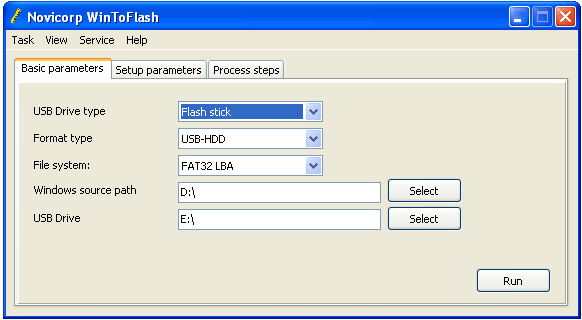
Unelte pentru a face stick-ul bootabil
1. Fisiere
Orice software intr-un fel sau altul face parte dintr-un fisier. Comenzile necesare pentru secventa de boot nu fac exceptie. Acestea sunt de fapt fisiere de baza ale sistemului de operare MS-DOS si le gasim in principiu pe o discheta de boot. Practic ne intereseaza sa copiem pe stick-ul USB fisierele de pe o discheta de boot – dispozitivul clasic pentru bootare.
Cum e foarte probabil sa nu detiem o astfel de discheta sau nici macar o unitate floppy trebuie sa facem rost de aceste fisiere. Daca detinem o unitate floppy putem crea o discheta bootabila manual selectand din meniul de context (click dreapta) al unitatii floppy: Create DOS startup disk.
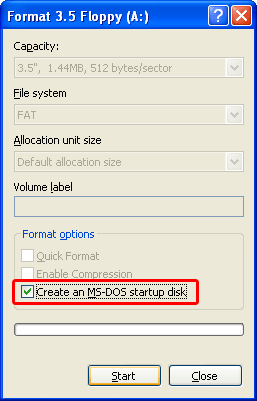
In Windows XP discheta va fi formata si vor fi copiate pe aceasta cele 15 fisiere de mai jos:

Acesta discheta bootabila creata din Windows XP nu este tomcmai cea mai utila solutie, pentru ca lipsesc utilitarele de partitionare si formatare a hard disk-ului si de asemenea suportul pentru unitatile optice.

O discheta de boot foarte populara ce contine utiliare de formatare si partitionare, editor text, driver generic pentru unitati optice este cea care venea la pachet cu sistemul de operare Windows 98SE.
Putem procura o imagine a acestei dischete sau chiar a unor compilatii mai noi cu sport SATA de pe site-ul: bootdisk.com, accesand mai urmatoarea adresa: http://www.bootdisk.com/bootdisk.htm
Imaginile de dischete bootabile pe care le putem downloada de pe bootdisk.com sunt executabile, acestea urmand sa creeze automat discheta de boot.
Daca nu detinem o unitate floppy trebuie sa procuram o arhiva cu fisierele ce se gasesc pe o astfel de discheta si mai apoi sa le copiem in radacina stick-ului USB. O astfel de arhiva gasim aici local accesand urmatorul link: descarca fisiere discheta de boot (Windows 98SE)
2. Utilitar
Copierea acestor fisiere NU va face stick-ul bootabil. Pentru a duce misiunea la capat avem nevoie de un mic de software aditional care trebuie sa scrie ceea ce se numeste “sectorul de boot” al drive-ului. Cel mai simplu de folosit software de acest gen vine de la HP sub denumirea de HP USB Disk Storage Format Tool.

Instructiuni de utilizare:
– mai inatai selectam drive-ul pe care dorim sa-l facem bootabil. Acesta va fi formatat, asadar trebuie sa ne uitam de doua ori nu cumva sa formatam o unitate ce contine informatii importante
– bifam create DOS startup disk dupa care selectam fie unitatea de dischete sau un alt drive bootabil ce contine fisierele de boot (CD), ori folderul in care am copiat fisierele bootabile pe care le-am descarcat de pe unul din linkurile de mai sus
– apasam butonul Start si confirmam ca dorim sa formatam unitatea selectata
Atentie: pe stick nu vor fi copiate decat cele trei fisiere de baza: command.com, io.sys si msdo.sys, restul fisierelor trebuie copiate manual in radacina. (adica nu intr-un folder separat)
L-am facut bootabil, acum ce?
Daca am facut bootabil stick-ul USB si intentionam sa instalam sistemul de operare, trebuie sa copiem fisierele sistemului de opeare pe stick. In cazul sistemului de operare Windows XP aceste fisiere sunt grupate la un loc pe CD in folderul I386, mai departe pentru a intializa instalarea din modul DOS trebuie sa rulam executabilul WINNT.EXE aflat in acelasi folder.
Terminologie
USB Drive – denumit adesea si “memory stick” sau usb stick sau flash drive, pen drive etc. Memory stick este un brand Sony Corp. Japan pentru carduri de memorie, asadar o formulare incorecta pentru a desemna dispozitivele USB cu memorie flash.
DOS – Disk Operating System – este sistemul de operare original pentru PC-uri, lansat la inceputul anilor 80.
Acum 10 ani, mai exact în aprilie 1999, Windows 98 a cunoscut un update major sub denumirea de Windows 98 Second Edition (SE). Deși nu fost un produs revoluționar, Windows 98SE a rezistat pe piața mai mult decât se aștepta Microsoft. Revenim de îndată la ceastă idee. În anul 2001, am avut parte de doua lansări importante: Intel a scos pe piața Pentium 4 iar Microsoft a lansat Windows XP. Ei bine, pasul către XP nu a fost făcut în mare grabă. În anul 2001, Windows 98 oferea cea mai buna compatibilitate cu programele existente, era mai puțin pretențios cu hardware-ul și asigura performante sensibil mai bune în jocuri. În anul 2004, la 5 ani după lansare, Windows 98 era sistemul de operare încă folosit pe 1/3 din PC-urile conectate la internet. Vrând, nevrând Microsoft a amânat cu 2 ani trecerea produsului pe linie moarta, ceea înseamna, în mare, înghețarea suportului tehnic și a update-urilor. Așadar, oficial Windows 98 a fost scos la pensie în iulie 2006. În amintesc că în vitrina unui magazin local (destul de important) Windows 98 încă mai putea fi achiziționat și la nivelul anului 2005, în plina epoca de glorie și maturitate a XP-ului. În iulie 2006 Microsoft i-a retras oficial suportul, iar la momentul actual, are o cotă de piață aprox 0.5%, adică un PC din 200 încă folosește Windows 98. Windows 95 vs Windows 98SE? Spre deosebire de predecesorul sau, Windows 95 (imaginea de mai sus), Windows 98 nu a mai fost un produs la fel de revoluționar. Deși a venit cu numeroase îmbunătățiri și suport pentru cele mai noi tehnologii, utilizatorul obișnuit nu s-a grăbit sa facă trecerea spre noul sistem de operare. În România acelor ani, ca de altfel și la nivel mondial, hardware-ul era foarte scump. Atât timp cat Windows 95 se descurca mai rapid cu 16 MB RAM multi utilizatori au preferat vechiul sistem de operare în dauna lui Windows 98. WDM – cea de a doua ediție făcut o mica revoluție în privința driverelor. Este vorba aici de noul model de drivere Windows Driver Model (WDM). Acest tip superior de drivere a venit sa înlocuiască mai vechile drivere de tip VxD cu rădăcini în Windows 3.x. Windows XP folosește acest tip de drivere, dar și Vista dar viitorul Windows 7 care va fi lansat în octombrie. Noua interfața grafica – Windows 98 a venit cu îmbunătățiri la nivelul graficii. Pur și simplu totul arată mai bine și are o aromă de Internet. Suport pentru cele mai noi tehnologii de la momentul lansării: Windows 98 știe sa lucreze cu unități optice DVD, cunoaște tehnologia MMX, oferă suport plug and play pentru numeroase componente hardware, suport USB audio pentru plăci de sunet/căști pe USB. Da, putem instala fără mari probleme pe cel mai nou PC posibil. Nu se pune problema ca aceasta să refuze să lucreze cu cele mai noi microprocesoare sau plăci de bază. Chiar și plăcile de bază care suportă UEFI, pot fi setate să emuleze clasicele rutine BIOS cu care Windows 98 se împacă atât de bine. Totuși, încet dar sigur producătorii de hardware și software au renunțat sau vor renunța la suportul pentru Windows ’98. Cine-si cumpăra hardware și software de ultima ora intenționează sa le folosească împreuna și cu un sistem de operare tot de ultima ora. Va trebui să avem în vedere că cu plăcile video din generația DX10 nu oferă drivere pentru Windows 98. Cu toate acestea, încă sunt desul de multe plăci valabile care se vor înțelege fără probleme cu Windows 98. La nivel de drivere, nu întâmpinăm alte probleme majore. În afara plăcilor video, plăcile de sunet, webcam-urile, plăcile de rețea și așa mai departe, pot fi folosite fără mari bătăi de cap în Windows 98. Pentru USB în caz că avem probleme cu o placa de baza foarte noua, putem folosi o placa de extensie PCI-USB, acestea sunt ieftine si „gets the job done”. Va trebuie să ținem cont că lucrează doar cu sistemul de fișiere FAT32 și va trebui să luăm în considerare și mărimea partițiilor să nu fie mai mare de 32GB. Unele jocuri mai noi vor refuza să pornească în Windows 98. Acest aspect se compensează cu jocurile mai vechi, care dacă au fost făcute pentru Windows 95/98 vor rula fără probleme, evident. Da, desigur. Browserele continuă să ofere suport pentru Windows 98. Este sigur să navigăm cu Windows 98? Depinde de cine ne ataca și dacă chiar vrea să acceseze umilul nostru PC. În principiu, cel mai nou virus va avea în vedere sisteme de operare curente care se trag din familia Windows NT, avem în vedere Windows XP și Vista, bineînțeles. Un virus conceput să compromită niște fișiere de sistem din Windows Vista sau XP – este posibil să fie inofensiv în Windows 98, mai ales când este gândit să modifice anumite fișiere de sistem care nici nu există în Windows 98. Cu toate acestea, dacă cineva-și pune în minte să acceseze sistemul nostru cu Windows 98, va avea mai multe șanse de reușită, față de același sistem echipat cu Vista și updatat la zi. De ce am mai folosi Windows 98? Indiscutabil, pe calculatoarele mai vechi cea mai buna performanta o obținem cu Windows 98. De asemenea, obținem și o compatibilitate foarte bună cu hardware-ul mai vechi. De exemplu, dacă dorim sa punem pe picioare un Pentium MMX la 233 Mhz, atât Windows 98 cât și PC-ul în sine se vor simți în largul lor. Windows 98 se mișca acceptabil și cu 16MB RAM, dar nu ar trebui să forțăm lucrurile și să-i oferim măcar 64MB RAM. Un asemenea PC poate fi încă util la o scoală din mediul rural, de ce să-l aruncăm? Dacă nu se pune problema de hardware, e posibil să avem un software care e scris special pentru Windows 9x și nu va rula sau va rula cu probleme, pe Windows XP/Vista. La nivel de compatibilitate, Windows 98 are la dispoziție mii de programe scrise pentru Windows 95 & co. Windows 98 se va descurca bine și cu programele pe 16bit pentru Windows 3x. Să nu uităm de jocuri, unele jocuri mai vechi țin dinadins să nu pornească în Windows XP, chiar dacă activăm setările de compatibilitate. Un alt motiv, poate fi bineînțeles, nostalgia. Dacă ne e dor de Windows 98, îl putem instala pe PC-ul nostru actual, mai ales că nu întâmpinăm probleme pe partea de hardware, cu excepția plăcii video. Chiar și așa, putem folosi în PC-ul nostru două plăci video, pe cea pentru Windows 98 o setăm ca placă primară în BIOS și pe cea mai nouă, care suporta DX10, o setăm ca placa primară din Control Panel în XP sau Vista. Dacă nu avem o placă de bază mai pompoasă cu două sloturi PCI-Express, putem folosi o placa video 3dfxVooDoo pe PCI. Dacă tot mergem pe varianta nostalgică, măcar să avem hardware care are un anumit statut istoric.  Categorie: Hardware & Software, Tips&tricks | 40 Comments
 Windows 98 second edition, aniversarea de 10 ani (1999 – 2009)
Windows 98 reloaded, adică second edition


Și totuși, ce a adus nou Windows 98?

Putem instala astăzi Windows 98 pe un Core 2 Quad
Internet?
 Categorie: Hardware & Software, Nostalgia, Windows 98 | 3 Comments