Windows 3.11 în 2009?
Facem pariu că nu știați că anticul Windows 3.11 încă a mai rezistat (în mod oficial) printre noi chiar până anul trecut? De ce? Una din cauze, din câte am înțeles, are legătură cu anumite modele de avioane lansate în anii ’90 care au venit cu Windows for Workgroups 3.11 embedded și erau destinate pentru entertainmentul pasagerilor. Așa, și ce legătură are? – Ei bine, avioanele au o durată de exploatare mai mare decât ciclul de viața a unui sistem de operare, așa că Windows 3.11 a rămas printre noi, într-o formă sau alta, aproximativ 15 ani. Nu era mai simplu să schimbe softul la avioane? Nu chiar, cel mai probabil era necesar și schimbarea de hardware, dar avioanele sunt supuse unor certificări stricte. Așadar dacă au venit cu anumit hardware pentru care au primit o certificare (de exemplu că procesorul nu ia foc la 10.000 de metri), nu poți pur și simplu să le schimbi fără a o altă recertificare.

Facem si un alt pariu? Ca se poate instala Windows 3.11 pe un PC cu configurație la zi din 2009? (nu că am avea vreun motiv întemeiat să facem asta)
- Placa de baza echipata cu chipset P45 + ICH10
- Un procesor E5200 overcloclat @ 3000 Mhz
- 4GB DDR2 @ 1066 Mhz
- Placa video un Radeon HD4850 pe de 256 bit
- 2 X 250GB HDD SATA II
Pe bune? Putem instala Windows 3.11 pe această configurație?
Da, fără niciun fel de probleme. Windows 3.11 se bazează pe DOS. DOS-ul se bazează pe BIOS, iar PC-ul nostru are BIOS 100% compatibil cu DOS. Deci la nivel de baza, DOS va putea accesa fără probleme hardware-ul nostru, inclusiv hard disk-urile pe SATA, placa video și, foarte important, mouse-ul și tastatura pe USB. (de regulă, trebuie să activăm suportul pentru mouse și tastatură din BIOS) Bineînțeles, nu se pune problema de drivere pentru hardware-ul de ultima generație. Daca avem o placa video mai veche gen un S3 Virge, se rezolva și cu o rezoluție mai buna 1280×1024. În orice caz, Windows 3.1 rulează default la o rezoluție VGA iar placa noastră DX10 va randa cu grație pictogramele clasice de Windows 3.1 datorită suportului nativ pentru standardul VGA. Vom găsi totuși drivere la zi pentru placa de rețea, chiar daca aceasta este gigabit, e vorba de driverele universale de DOS care se găsesc updatate la zi pe site-urile producătorilor. (nu mă întrebați de ce)

Cum instalam Windows 3.x?
- Mai întâi, avem nevoie de o partiție primară de maxim 2GB FAT16 – o putem face și din Windows XP, dar recomand să vă faceți un stick bootabil cu DOS 6.22. Nu știți cum se face un stick bootabil? Aveți aici toate detaliile.
- Atenție: nu instalați Windows 3x pe o partiție cu DOS 7, adică o partiție făcută bootabilă cu fișierele de boot la Windows 98.
- Descărcăm de pe net imaginile cu Windows 3.11, cu aceasta versiune putem intra și pe internet. Dacă avem dischete disponibile, scriem imaginile pe dischete și le numerotăm, pentru că vom avea nevoie de ele în ordine. Dacă nu avem dischete, mult mai simplu e să extragem din imagini fișierele propriu-zise cu WinRar/7zip si sa le punem pe toate într-un folder. Imaginile cu diferite versiuni de Windows le găsiți pe winworldpc.
- Bootam de pe partiția cu DOS 6.22 și rulam setup.exe din folderul unde am dezarhivat kitul de Windows 3.11. Sau scriem A:, ca să trecem pe unitatea de dischete unde, la fel, scriem setup. După ce se termina de copiat prima discheta, vom primi mesaj sa introducem DISK #2 și tot așa până la discheta #10. Dacă copiem fișierele pe hard, kitul are aproximativ 14MB instalarea se va termina foarte rapid.
- Nu modificam setările cu privire la memoria virtuala care apar în timpul instalării. Dacă ne apare că Windows are nevoie de 256MB spațiu pe disc pentru memoria virtuala, lăsam setarile implicite să-si faca treaba.
- Gata s-a instalat! Repornim PC-ul, bootam de partiția cu DOS 6.22 și scriem „win” ca să intrăm în Windows 3.11.
Ce mai putem face cu Windows 3.11 in 2009?
Nu mare lucru, evident. Windows 3.11 este un sistem de operare pe 16bit, grosul software-ului pe 16 bit pentru Windows 3.x s-a scris în general până la apariția revoluționarului Windows 95. După lansarea Windows 95 s-a făcut o mișcare masivă pentru software-ul pe 32 bit și lucrurile nu s-au mai schimbat. Există totuși pe 16 bit versiuni ale celor mai populare programe: Microsoft Office, Adobe Photoshop, Acrobat Reader, Adobe Premiere, WordPerfect de la Novell, AmiPRO (preferatul meu), Total Commander 16bit, mIRC pe 16bit și sute de titluri de jocuri. (deși multe din jocurile

Photoshop 2.5 pentru Windows 3.x. Remarcați instrumentele din dreapta și structura meniurilor? Ei, bine… nu s-au schimbat prea multe.

WordPerfect pentru Windows 3.x
 Categorie: Hardware & Software, Nostalgia, Windows 3.x | 1 Comment
Unlocker – pentru fisierele care nu se lasa sterse…
Probleme?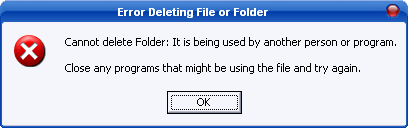
Nu o data ne-am lovit de problema fisierelor care nu pot fi sterse. Este cazul in special al fisierelor si folderelor folosite in mod curent de sistemul de operare sau a fisierelor utilizate de alte programe atunci cand acestea sunt active, dar si a unor fisiere infectate. Aceasta situatie enervanta are totusi la baza motive cat se poate de bine fundamentate ce tin de stabilitatea sistemului de operare prin masuri de protectie la scriere/stergere a anumitor fisiere.
Protectia la scriere si virusii…
 Problema devine frustanta atunci cand virusii apeleaza la acest mecanism de protectie a fisierelor pe care au avut grija sa le infecteze. Stim ca fisierul din fata noastra contine un virus, incercam sa-l stergem dar sistemul de operare nu ne lasa si ne cere sa inlaturam protectia la scriere, lucru pe care nu-l putem face daca nu apelam la software suplimentar.
Este si cazul fisierului autorun.inf din imaginea alaturata care atunci cand este rulat redirectioneaza catre un fisier virusat.
Unlocker
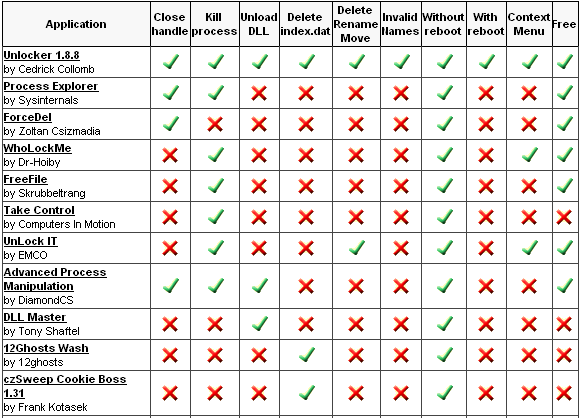
Unlocker, ajuns la versiunea 1.8.8., este un mic utilitar care poate trece de mecanismele de protectie a sistemului de operare si poate sterge instant fisierele nedorite. Unlocker nu este primul si nici singurul program de acest gen dar dupa cum se poate observa din tabelul de mai jos se descurca mai bine ca alte programe din bransa si este si gratuit.
Instructiuni de folosire
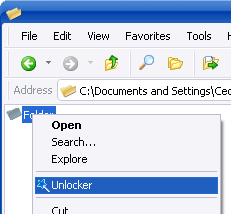
Unlocker este simplu de folosit. Odata instalat aceasta va crea o noua optiune in meniul de context. Facem un click drepta pe fisierul in cauza selectam Unlocker si gata, l-am sters!

Categorie: Hardware & Software, Tips&tricks | 7 Comments